Boutique PrestaShop lente : que vérifier en premier
Votre boutique PrestaShop vous semble lente, et Google parle de « Core Web Vitals » sans que l'on sache quoi en faire. Ce sont trois mesures : le temps d'affichage de l'élément principal, la rapidité de réponse au clic et la stabilité de la page. Voici où les lire, ce que chacune veut dire et les réglages de PrestaShop à vérifier, de ce que vous pouvez faire seul à ce qu'il faut confier à un technicien.
Par Support Suricate Concept · · 10 min de lecture
Les clients se plaignent, ou vous le sentez en cliquant vous-même : les pages de la boutique s'affichent avec un temps de retard. Google a défini trois mesures pour la chiffrer, les « Core Web Vitals ». Avant de toucher à un réglage, il faut savoir les lire, puis chercher en commençant par ce que vous pouvez faire seul.
À retenir en 30 secondes
- Google suit trois mesures : le temps d'affichage de l'élément principal (2,5 secondes ou moins), le délai de réaction à un clic (200 millisecondes ou moins) et la stabilité de la page (un score de 0,1 ou moins).
- Elles se lisent dans la Search Console, l'outil de Google pour suivre un site dans les résultats de recherche.
- Google recommande de les soigner, mais ne promet aucun gain de position.
- Avant de changer un réglage, notez la mesure de départ. Sinon, impossible de savoir si vous avez amélioré ou dégradé.
Les trois mesures, en mots simples
Les Core Web Vitals sont trois mesures de ce que vit un visiteur sur une page :
- LCP (Largest Contentful Paint) : le temps avant que le plus gros élément visible soit affiché. Sur une fiche produit, c'est souvent la photo principale. Le seuil est de 2,5 secondes ou moins.
- INP (Interaction to Next Paint) : le délai entre un clic ou un toucher (ajouter au panier, ouvrir un menu) et la réaction visible de la page. Il est bon à 200 millisecondes ou moins, à améliorer entre 200 et 500, mauvais au-delà de 500.
- CLS (Cumulative Layout Shift) : à quel point la page « saute » pendant le chargement, par exemple quand un bandeau pousse le bouton que vous alliez toucher. C'est un score sans unité : 0,1 ou moins est bon, plus de 0,25 est mauvais.
Une page est jugée correcte quand elle respecte les trois seuils pour au moins 75 % des visites. Google les évalue séparément sur mobile et sur ordinateur. Si vos clients viennent surtout du téléphone, la ligne « mobile » est la vôtre.
Où lire les vôtres, et quoi noter
La Search Console propose un rapport « Core Web Vitals » qui montre comment vos pages se comportent. PageSpeed Insights, un autre outil de Google, affiche en haut les données de visiteurs réels, puis un test en laboratoire plus bas. Une précaution : un test fait en laboratoire (un seul chargement simulé) ne donne pas forcément ce que vivent vos visiteurs, car Google précise que ces tests peuvent ne pas être représentatifs. Notez donc toujours si la valeur vient de visiteurs réels ou d'un test. Si l'outil n'affiche aucune donnée de visiteurs réels pour votre boutique, c'est probablement faute d'assez de visites, à notre avis : « pas de données » ne veut pas dire « tout va bien », et le test en laboratoire devient votre seul repère, avec ses limites. PageSpeed Insights se consulte sans rien installer : collez l'adresse d'une page. La Search Console demande d'abord d'y déclarer votre site avec un compte Google, et ses données mettent un moment à apparaître : suivez l'aide de Google pour la marche à suivre.
Regardez d'abord trois pages : l'accueil, une catégorie et une fiche produit, car vos visiteurs y entrent et y achètent. Pour chacune, notez la date, l'outil utilisé, l'appareil (mobile ou ordinateur) et les trois valeurs. C'est votre point de départ, et la façon la plus fiable de juger plus tard si un changement a servi.
Si vos ventes ont baissé en même temps, la lenteur n'est qu'une piste parmi d'autres : le diagnostic complet d'une baisse de ventes les passe toutes en revue.
Élément principal lent (LCP) : trois suspects
Google le précise : il est rare qu'une seule retouche règle un LCP trop long, car il faut regarder tout le chargement, étape par étape. PageSpeed Insights indique quel élément est concerné : ce peut être la photo principale, mais aussi un bandeau ou un titre. Voici les suspects, classés par nous de ce que vous pouvez faire seul à ce qu'il faut déléguer.
1. Les fichiers de mise en page et de code sont nombreux. Dans Paramètres avancés > Performances, PrestaShop propose de regrouper les fichiers CSS (la mise en page) en un seul et de les compresser, ce qui réduit le nombre de fichiers à télécharger. Pour les fichiers JavaScript (le code qui s'exécute dans le navigateur), le guide prévient que le regroupement peut poser problème : testez tout avant de laisser l'option active. Ce guide date de plusieurs années : l'écran de votre version peut différer. C'est le point le plus accessible de ces trois, à tenter après avoir noté vos mesures, avec une sauvegarde récente et en dehors des heures de forte affluence, puis en vérifiant qu'un ajout au panier et une commande de test fonctionnent encore.
2. L'élément principal est trop lourd ou chargé trop tard. Alléger le fichier de l'image (dimensions adaptées, format récent comme WebP qui pèse moins lourd, compression) raccourcit son chargement, mais Google prévient que le temps gagné peut se reporter ailleurs sans améliorer le LCP : il faut regarder toutes les étapes. Autre piège : le chargement différé, qui ne demande une image qu'une fois la page mise en place. Pour l'élément principal, Google dit de ne jamais l'utiliser, car il retarde l'affichage pour rien. Si votre thème l'applique à la photo principale, demandez à la personne qui gère le thème de l'enlever.
3. Le serveur répond tard. Le délai avant que les premières données de la page arrivent (appelé TTFB) rend un LCP de 2,5 secondes difficile, voire impossible, quand il est élevé. Plusieurs choses peuvent l'allonger (distance du serveur, redirections, réglages) ; la part qui revient à l'hébergement se discute avec lui, mesures en main. La documentation de PrestaShop lui indique où regarder : la version de PHP (le langage dans lequel PrestaShop est écrit), qui pèse beaucoup sur la vitesse. Demandez à votre hébergeur laquelle tourne chez vous et si elle convient à votre PrestaShop. Elle s'accompagne d'OPcache, une mémoire qui conserve le programme de la boutique déjà préparé : demandez-lui aussi s'il est activé.
Page qui saute (CLS) : images sans dimensions et bandeaux
La première cause citée par Google est simple : des images sans largeur ni hauteur déclarées. Le navigateur ne sait pas quelle place leur réserver, et le texte descend quand l'image arrive. La parade : indiquer largeur et hauteur, ou réserver l'espace avec une instruction de mise en page. C'est un réglage de thème, à confier à la personne qui le gère. Les photos elles-mêmes se préparent dès la fiche : voir comment soigner une fiche produit.
Autre cause : les bandeaux (cookies, promotion, livraison) ou formulaires qui apparaissent en haut ou en bas de l'écran après le chargement. Google conseille de réserver leur place à l'avance plutôt que de pousser le contenu. Test simple : rechargez une page sur votre téléphone et regardez si le contenu glisse quand le bandeau arrive.
Clic qui tarde (INP) : le code de la page et les modules
Pour un INP trop élevé, le guide de Google sur l'INP traite d'abord du JavaScript, le code qui occupe le navigateur, et de l'affichage de pages complexes. À notre avis, beaucoup de modules ajoutent du code à la vitrine. La documentation de PrestaShop met d'ailleurs les modules en cause pour la lenteur en général : certains consomment trop de ressources, n'utilisent pas de cache ou sont actifs sur trop de pages. Le lien avec l'INP est donc une piste, pas une certitude.
Pour la tester, appliquez la méthode « mesurer, changer une chose, recommencer » de la documentation. Notre façon de l'adapter : sur une copie de test de la boutique (que votre prestataire peut créer), désactivez un module à la fois et refaites un test PageSpeed Insights pour comparer. Les mesures de visiteurs réels portent sur la durée : à notre avis, elles ne bougent pas du jour au lendemain. Si vous n'avez pas de copie de test, confiez ce test à votre prestataire plutôt que de désactiver des modules sur la boutique en ligne.
Les réglages de PrestaShop à vérifier
Dans Paramètres avancés > Performances, la documentation destinée aux développeurs recommande :
- activer le cache Smarty, la mémoire qui évite de recalculer les modèles de pages à chaque visite ;
- choisir, pour cette mémoire, le stockage « Système de fichiers » (File System, simplement des fichiers sur le serveur) plutôt que « MySQL » (la base de données de la boutique) ;
- ne pas activer la section « Cache » si la base de données tourne sur la même machine avec MariaDB ou MySQL avant la version 8, car la documentation estime que le cache propre à la base fonctionnera mieux. Si ces termes vous sont étrangers, c'est un point à faire vérifier par votre hébergeur ou votre prestataire.
Faire tourner la boutique en mode production (la version destinée aux clients, et non celle de travail) et couper le suivi de performance demande de modifier un fichier du serveur : c'est un travail pour votre hébergeur ou votre prestataire. Autre consigne du guide : l'option « Forcer la compilation » (recalculer les pages à chaque affichage) ne sert qu'à travailler sur un thème et doit rester coupée sur une boutique en ligne. Ces réglages viennent de la documentation de PrestaShop 9, et le guide de la version 8 date de plusieurs années : les libellés exacts peuvent varier chez vous.
Se faire aider pour repérer ce qui ralentit
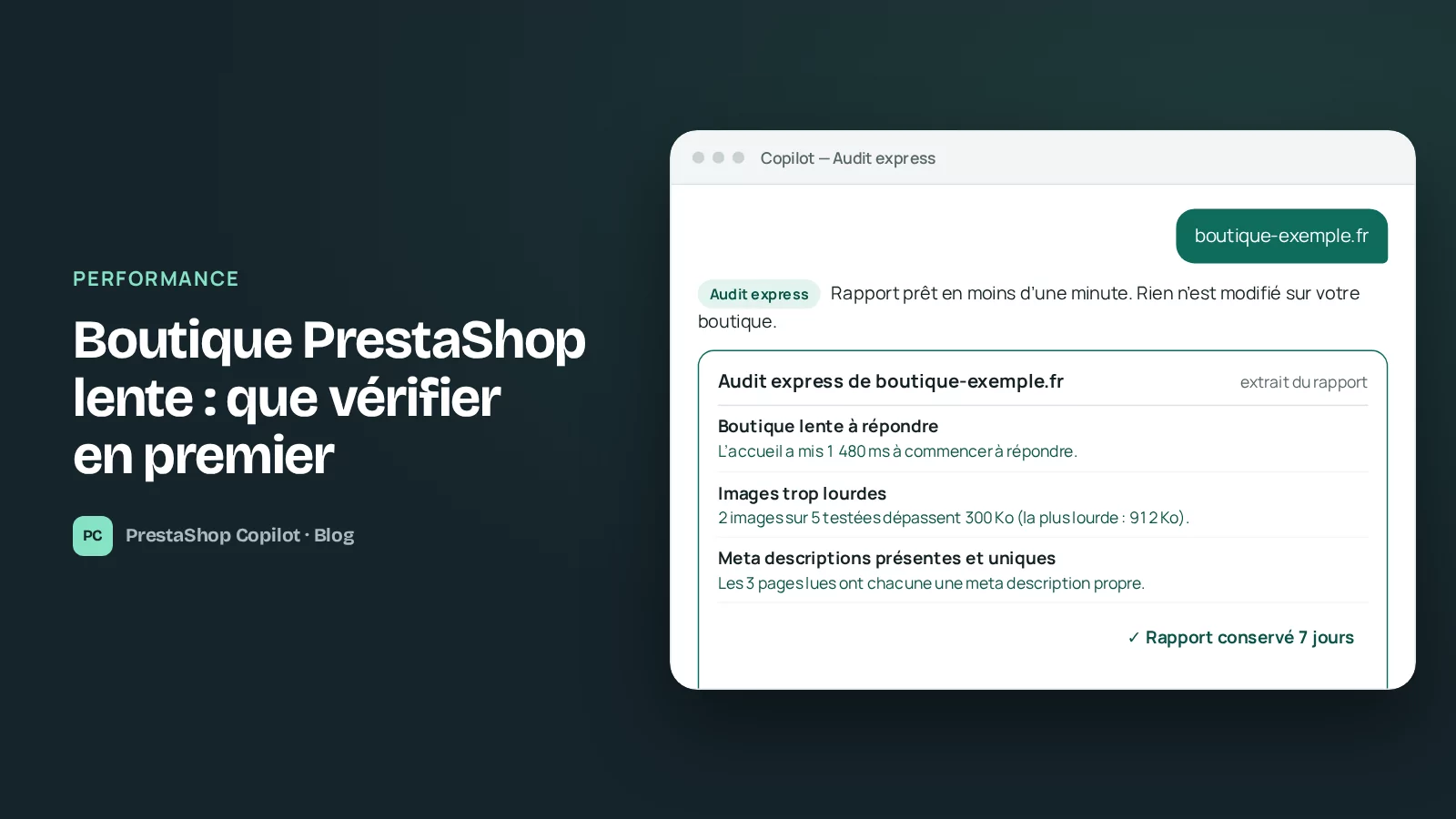
PrestaShop Copilot est un assistant à intelligence artificielle pour les boutiques PrestaShop. Vous lui demandez en français ce que vous voulez faire, il s'en occupe. Sur la lenteur, il ne remplace pas la mesure de Google : son audit express n'affiche pas les trois Core Web Vitals. Ce qu'il vous donne, en moins d'une minute et sans compte : un rapport qui lit votre boutique comme le ferait un visiteur et relève, par des règles de calcul, le temps que met votre accueil à commencer à répondre. Attention, ce n'est pas le TTFB que voit un visiteur : l'audit le chronomètre depuis son propre serveur, une seule fois, sur un autre trajet et à un autre moment que vos visiteurs. Prenez-le comme un indice, pas comme leur mesure. Le rapport relève aussi le poids de quelques images : ce sont deux points qui peuvent peser sur l'affichage, chacun avec la preuve de ce qui a été vu. Ce sont les règles de l'audit, pas celles de Google : au-delà de 700 millisecondes, il conseille de s'y pencher ; au-delà de 1 200, il classe le point comme important ; une image de plus de 300 Ko est signalée comme trop lourde. Dans l'exemple de l'illustration (données fictives), un accueil à 1 480 millisecondes serait donc classé comme important. Attention aux limites : c'est une seule mesure, faite sur la page d'accueil à un instant donné, seules quelques images sont testées, et un résultat de moins de 24 heures est rendu tel quel au lieu d'être refait. Cet audit ne se connecte pas à votre boutique. Une fois la boutique connectée à Copilot, ses analyses regardent aussi le cache et les modules à mettre à jour.
Pour un premier diagnostic gratuit, sans créer de compte, lancez l'audit express.
Questions fréquentes
Les Core Web Vitals font-ils monter ma boutique dans Google ?
Google recommande de les soigner et indique que cela va dans le sens de ce que ses systèmes de classement cherchent à récompenser. Il ne promet aucun gain précis, et nous non plus.
Mon score est mauvais sur mobile et bon sur ordinateur : que faire ?
Google les évalue séparément. Commencez par le mobile si vos clients y sont majoritaires, et notez les mesures avant tout changement.
Dois-je tout corriger avant le Black Friday ?
Notre conseil : non. Mesurez d'abord les trois pages clés, corrigez une chose à la fois en notant la mesure avant et après, et laissez pour plus tard ce qui demande de toucher au thème.
Sources
- Google, Web Vitals : https://web.dev/articles/vitals
- Google Search Central, Core Web Vitals et résultats de recherche : https://developers.google.com/search/docs/appearance/core-web-vitals
- Google, optimiser le LCP : https://web.dev/articles/optimize-lcp
- Google, optimiser le CLS : https://web.dev/articles/optimize-cls
- Google, INP : https://web.dev/articles/inp
- PrestaShop, optimiser les performances (développeurs) : https://devdocs.prestashop-project.org/9/scale/optimizations/
- PrestaShop 8, page Performances : https://docs.prestashop-project.org/v.8-documentation/user-guide/configuring-shop/advanced-parameters/performance
Questions fréquentes
Les Core Web Vitals font-ils monter ma boutique dans Google ?
Google recommande de les soigner et indique que cela va dans le sens de ce que ses systèmes de classement cherchent à récompenser. Il ne promet aucun gain précis, et nous non plus.
Mon score est mauvais sur mobile et bon sur ordinateur : que faire ?
Google les évalue séparément. Commencez par le mobile si vos clients y sont majoritaires, et notez les mesures avant tout changement.
Dois-je tout corriger avant le Black Friday ?
Notre conseil : non. Mesurez d'abord les trois pages clés, corrigez une chose à la fois en notant la mesure avant et après, et laissez pour plus tard ce qui demande de toucher au thème.