Ventes PrestaShop en baisse : 7 contrôles dans l'ordre
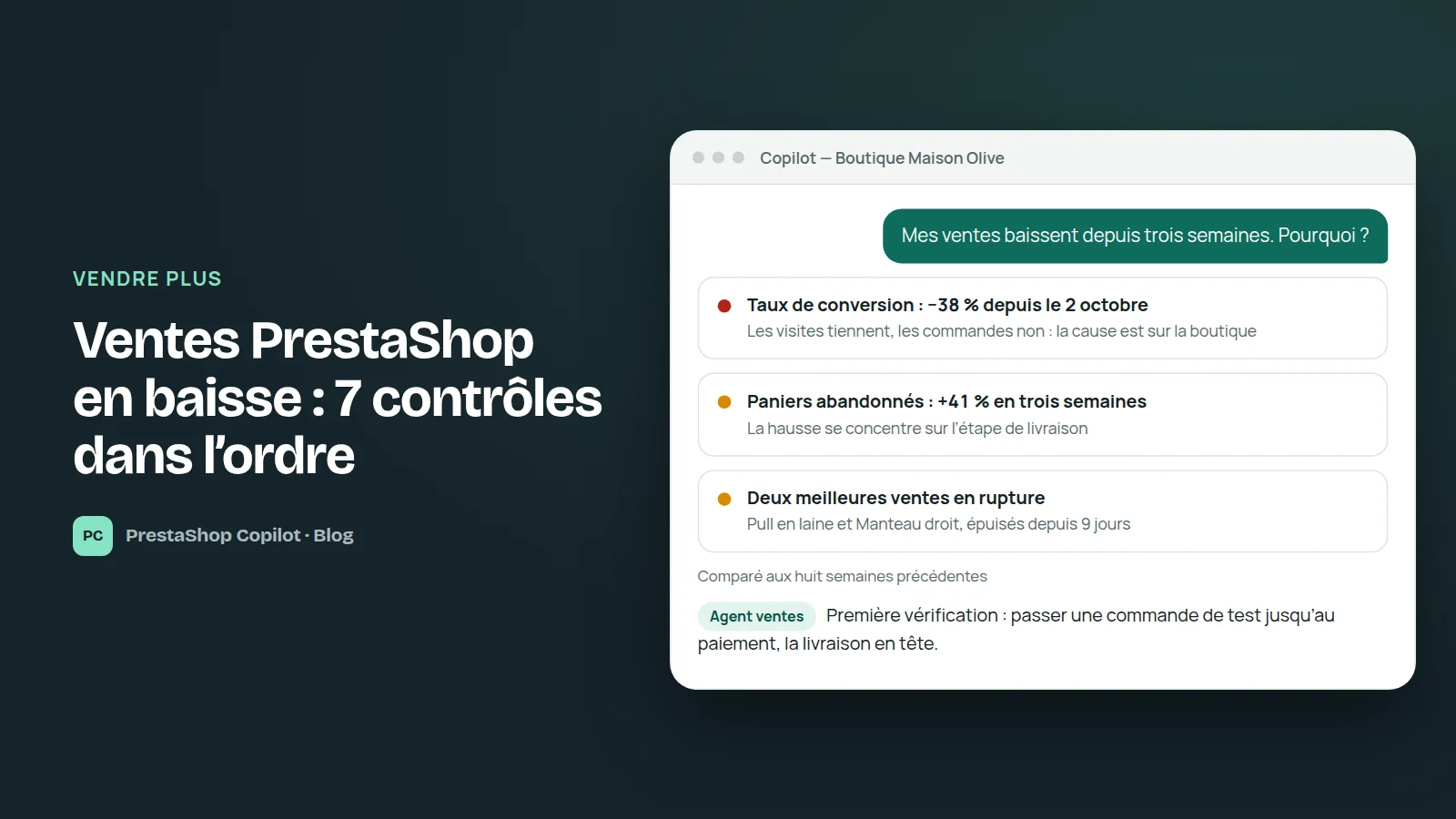
Quand les ventes de votre boutique PrestaShop baissent, commencez par une commande de test : elle révèle la panne la plus brutale. Sinon, la Search Console dit si les visiteurs viennent encore. Les fiches, la vitesse, les paniers abandonnés et le catalogue passent ensuite. Sept contrôles dans cet ordre : six en lecture seule, plus une commande de test. Corriger vient après, une fois la cause trouvée.
Par Support Suricate Concept · · · 13 min de lecture
À retenir en 30 secondes
- Commencez par passer une commande de test : une panne de paiement ou de livraison explique une chute brutale.
- Si la commande passe, ouvrez la Search Console : elle sépare une perte de visibilité d'une perte de clics.
- Environ sept paniers sur dix n'aboutissent pas à une commande (moyenne Baymard), et le module de rappel fourni avec PrestaShop envoie des bons de réduction : la relance rédigée reste à votre charge.
- Ne touchez au catalogue et aux prix qu'une fois ces vérifications faites.
Pourquoi l'ordre compte autant que la liste
Quand les ventes PrestaShop sont en baisse, la tentation est de changer quelque chose : baisser des prix, lancer une promotion, réécrire des fiches. C'est le plus mauvais réflexe. Si la cause est un moyen de paiement qui n'apparaît plus, aucune promotion ne la corrigera.
L'ordre ci-dessous va du plus brutal au plus lent. Le premier contrôle cherche une panne, qui se voit en quelques jours. Le deuxième sépare une perte de visibilité d'une perte de clics. Les suivants cherchent une érosion, qui s'installe sur plusieurs semaines. Le dernier écarte les canaux hors Google, la saison et les modifications non voulues. Notez la date de début de la baisse avant de commencer : elle dit par quel bout prendre le problème.
Ce guide est le premier de trois qui couvrent les grandes familles de problèmes d'une boutique. Les deux autres traitent des prix et du catalogue et de la sécurité de la boutique.
Trois profils de baisse, trois points de départ
Avant le premier contrôle, classez la baisse. Le profil change l'ordre dans lequel on ouvre les outils.
| Profil | Ce qu'on observe | Par où commencer |
|---|---|---|
| Brutale | Les commandes tombent d'un jour à l'autre, parfois à zéro | Contrôle 1 (commande de test), puis ce qui a été modifié la veille |
| Progressive | Un recul de quelques points par semaine, sur plusieurs semaines | Contrôle 2 (visibilité), puis 3 (fiches), 4 (vitesse), 5 (paniers) et 6 (catalogue) |
| Cyclique | Le même recul à la même date que l'an dernier | Contrôle 7 (comparaison d'une année sur l'autre) |
Une baisse brutale a une date. Cherchez ce qui s'est passé ce jour-là : mise à jour d'un module ou du thème, changement chez le prestataire de paiement, expiration d'un certificat, nouveau transporteur. Une baisse progressive n'a pas de date, et c'est ce qui la rend difficile à voir. Elle se détecte en comparant des périodes de même durée. La courbe du jour ne la montre pas.
1. Passer une commande de test, du début à la fin
Faites l'achat comme un client. Prenez un produit en stock et peu cher, un compte invité (si la commande sans compte est activée), une adresse de livraison dans votre pays principal, puis chaque moyen de paiement proposé. Faites-le aussi depuis un téléphone, pas seulement depuis l'ordinateur du bureau. Ce contrôle est le seul qui crée quelque chose : utilisez le mode test du module de paiement s'il existe, sinon annulez et remboursez la commande ensuite, et remettez le produit en stock.
Ce test passe avant tout le reste, parce qu'il est le plus rapide à faire et que la panne qu'il révèle arrête toutes les ventes à la fois. Baymard Institute a interrogé des acheteurs américains en ligne sur leurs abandons ; les pourcentages ci-dessous excluent ceux qui regardaient seulement. Parmi les répondants, 17 % citent un site qui plante ou affiche des erreurs, 10 % une carte refusée et 9 % un choix de moyens de paiement insuffisant. Ces chiffres viennent d'une enquête américaine, pas de votre clientèle, mais ils montrent où les ventes se perdent.
Si le test échoue, regardez trois réglages du back-office, dans cet ordre.
| Symptôme pendant le test | Où regarder dans PrestaShop | Ce que dit la documentation |
|---|---|---|
| Un moyen de paiement manque à l'étape finale | Préférences de paiement | Chaque moyen de paiement peut être limité par devise, groupe de clients, pays et transporteur. Par défaut, seule la devise par défaut de la boutique est disponible |
| Aucun transporteur n'est proposé | Liste des transporteurs, puis réglages du transporteur | La liste permet de changer l'état d'un transporteur. Dans les réglages d'un transporteur, une option permet de ne pas le proposer quand la commande sort de ses plages |
| Une erreur s'affiche ou la page se fige | Journaux du serveur et du module de paiement | Hors du champ de ce guide, voir le guide de sécurité |
Comme la restriction se règle par devise, groupe, pays et transporteur, un moyen de paiement absent s'explique d'abord par l'une de ces quatre cases. La documentation ne le dit pas en toutes lettres : c'est une déduction de ses règles, à confirmer en cochant la case concernée.
2. Séparer la perte de visibilité de la perte de clics
Si la commande de test passe, la question suivante est : les visiteurs viennent-ils encore ? La Search Console de Google répond avec quatre mesures par période. Les clics, les impressions (le nombre de fois où votre boutique est apparue dans les résultats), le taux de clic et la position moyenne.
Choisissez deux périodes de même durée, l'une avant la baisse, l'autre après. Le filtre de date, en haut du rapport, change la période affichée : relevez les quatre mesures pour la première, puis pour la seconde, et consultez ensuite la vue par page pour isoler une catégorie. Lisez ensuite le tableau avec cette grille.
| Ce qui a bougé | Lecture probable | Contrôle suivant |
|---|---|---|
| Les impressions baissent, la position recule | Google vous montre moins | Contrôle 3 (fiches et balises) et contrôle 4 (vitesse) |
| Les impressions tiennent, le taux de clic baisse | On vous voit, on ne vous choisit plus | Contrôle 3 : titres et descriptions des pages concernées |
| Les clics tiennent, les ventes baissent | Le problème est après l'arrivée sur la boutique | Contrôles 1, 5 et 6 |
Regardez page par page, pas seulement le total, parce qu'une seule catégorie qui perd sa position suffit à faire baisser le chiffre d'affaires alors que le reste du site tient très bien. Sans Search Console, vous ne pouvez pas faire cette séparation : si le site n'y est pas encore déclaré, c'est le premier chantier.
3. Relire ce que Google affiche de vos fiches
Chaque résultat Google reprend le titre de la page et un court texte. Ce texte peut venir de la meta description, un champ de la fiche produit ou de la catégorie. Google précise qu'il l'utilise parfois, quand elle décrit mieux la page que le contenu lui-même, et qu'il s'en passe sinon. Aucune longueur maximale n'est fixée : le résultat est tronqué selon l'appareil.
Concrètement, avec une meta description absente, PrestaShop reprend d'abord le résumé de la fiche (c'est le comportement du code de la version 8.2, le détail varie selon la version), puis Google peut réécrire l'extrait à partir du contenu de la page, que vous ne maîtrisez pas. Une meta description identique sur 200 fiches revient à dire la même chose pour 200 produits différents.
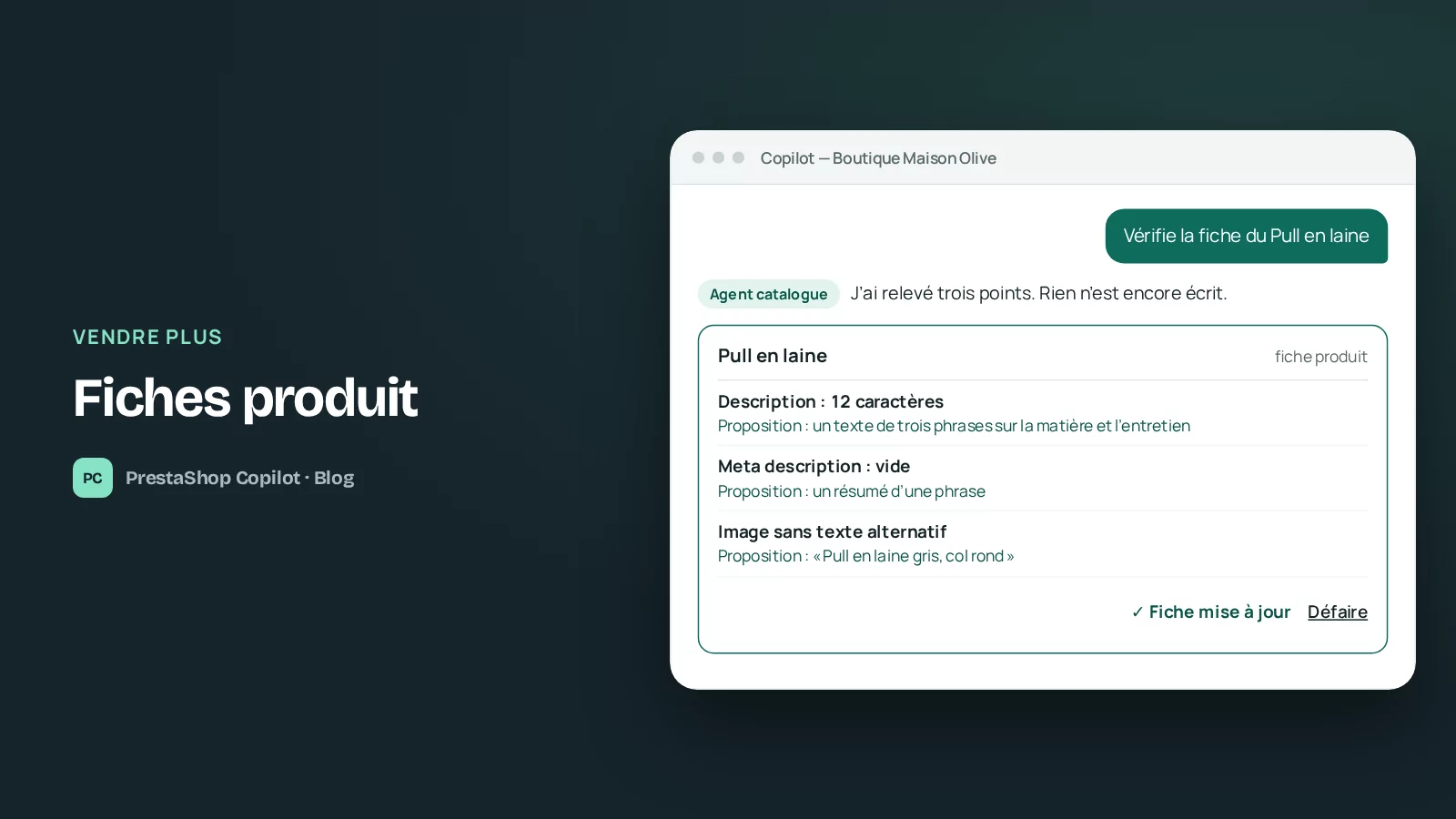
Pour vérifier, cherchez dans Google site:votre-boutique.fr suivi d'un nom de produit, et lisez ce que le client voit. Dans PrestaShop, les champs se trouvent dans l'onglet de référencement de chaque fiche. Pour corriger ces textes, voyez comment optimiser les meta descriptions et comment optimiser les fiches produit. Sur un catalogue de plusieurs centaines de références, ce contrôle manuel devient impraticable : c'est un travail à faire en lot, avec un aperçu avant écriture.
4. Mesurer la vitesse là où les clients achètent
Google publie trois seuils de qualité d'usage (chargement, réactivité, stabilité), mesurés chez de vrais visiteurs. Le plus grand élément de la page doit apparaître en 2,5 secondes au plus. La page doit répondre à un clic en 200 millisecondes au plus. Elle ne doit pas se déplacer pendant le chargement, avec un décalage cumulé de 0,1 au plus. Une page est bonne si elle respecte les trois seuils au 75e centile des visites, mobile et ordinateur comptés séparément.
Ces mesures viennent de visites réelles et alimentent notamment le rapport Core Web Vitals de la Search Console, ainsi que PageSpeed Insights. Regardez d'abord le mobile, puis l'ordinateur, sur l'accueil, une catégorie et une fiche produit. Quand la lenteur arrive d'un coup, cherchez d'abord ce qui a changé à cette date : un module ajouté, un thème mis à jour, une image de bannière non compressée. Les vérifications à faire dans l'ordre, du serveur aux images, sont détaillées dans le guide pour une boutique PrestaShop lente.
5. Les paniers abandonnés : le chiffre à connaître et la pièce manquante
Baymard Institute a compilé 50 études sur l'abandon de panier : la moyenne documentée est de 70,22 %. Elle couvre des paniers de toute nature, y compris ceux de visiteurs qui comparaient seulement. Sept paniers sur dix, donc, ne deviennent pas une commande. Une part de ces abandons est inévitable (on compare, on regarde). Le motif le plus cité dans l'enquête de Baymard n'a rien d'inévitable. 40 % des répondants (hors curieux) ont abandonné parce que les frais de livraison, les taxes ou d'autres frais étaient trop élevés. 18 % l'ont fait parce que la boutique imposait de créer un compte.
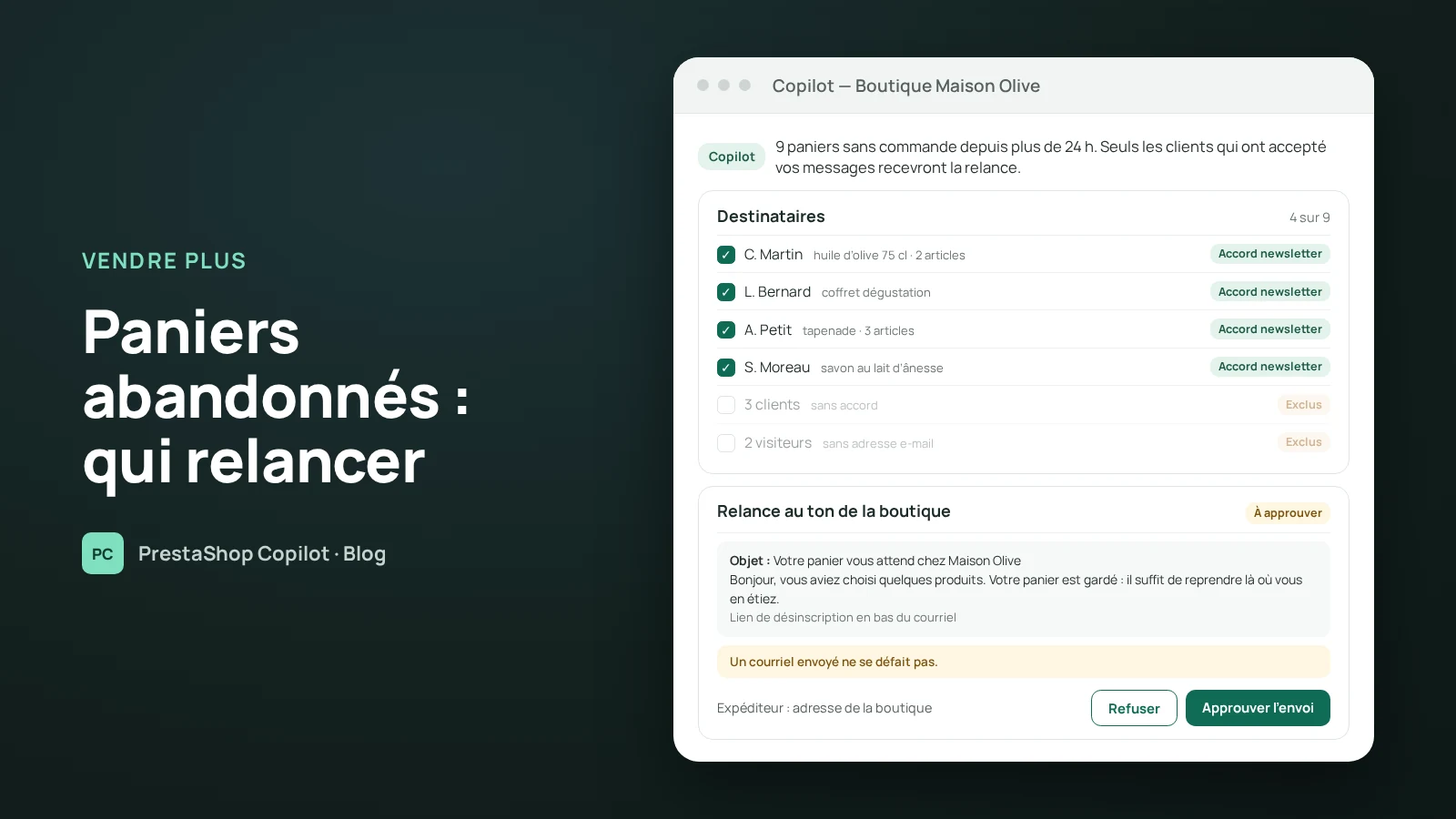
Côté PrestaShop, la page des paniers (menu Commandes) liste les paniers que le client n'a jamais transformés en commande. La documentation les appelle des paniers fantômes. Elle précise que, par défaut, c'est à vous de contacter les clients concernés. La documentation décrit, pour le module de rappel fourni avec PrestaShop, l'envoi de bons de réduction, et non une relance rédigée. La documentation avertit aussi que des clients peuvent abandonner un panier exprès pour recevoir un bon, et renvoie, pour un outil plus complet, vers un module payant de rappel d'abandon.
Regardez d'abord où apparaissent les frais de livraison : s'ils ne s'affichent qu'à l'étape finale, ils sont le premier suspect. Regardez ensuite qui relance les paniers. Si personne ne le fait, une partie de ces ventes perdues peut se récupérer sans changer ni l'offre ni les prix, avec un module ou un outil de relance. Qui relancer, et à partir de quand, est détaillé dans le guide pour relancer les paniers abandonnés.
6. Revoir le catalogue et les prix, mais en dernier
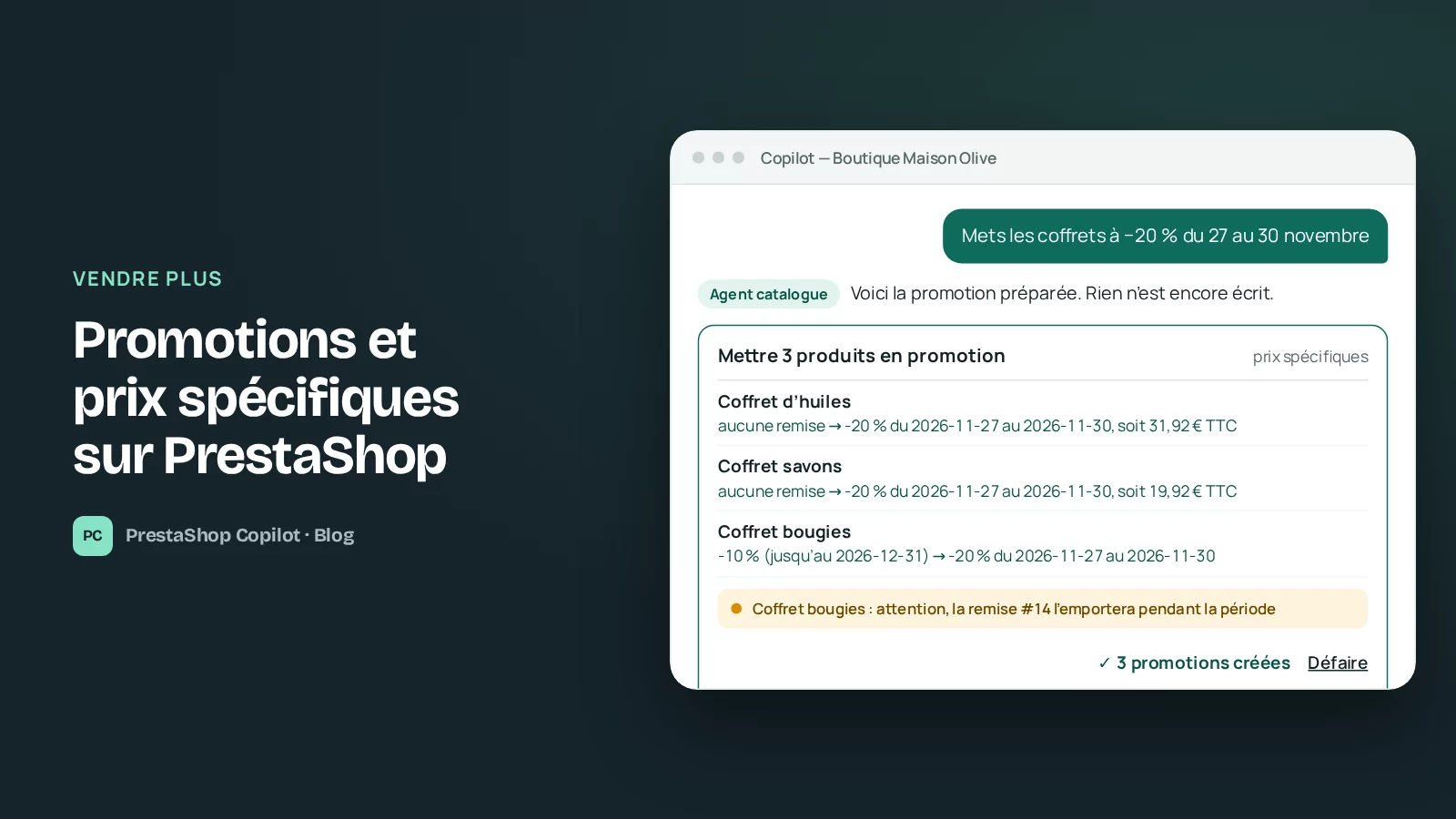
Ce n'est qu'à ce stade qu'il est raisonnable de regarder les produits. Trois questions, dans cet ordre. Les produits qui se vendaient bien sont-ils en rupture ? Un produit phare a-t-il un prix qui a changé, par erreur d'import ou de promotion non terminée ? Des produits actifs n'ont-ils plus d'image ou de description ? Une remise oubliée, ou une remise qui en masque une autre, se repère avec la méthode du guide des promotions et prix spécifiques.
Une rupture sur un produit phare peut durer des jours si personne ne regarde les stocks chaque matin. Ce contrôle se prête bien à l'automatisation : un seuil, une alerte. Pour les prix, la méthode pour les corriger sans casser la boutique est dans le guide sur la modification des prix en masse.
7. Écarter les autres causes : canaux, saison et modification non voulue
Avant la saison, regardez les autres canaux. Les ventes viennent aussi de la publicité payante, des e-mails et parfois de places de marché. Relevez pour chacun les visites et les commandes sur les deux mêmes périodes : un canal qui s'éteint, par exemple une campagne en pause ou un budget épuisé, explique une baisse que Google ne montrera jamais.
Dernier contrôle, et le plus lent : comparer la baisse à la même période de l'année précédente, ce qui exige d'avoir gardé les chiffres de l'an dernier. Si les ventes reculent chaque année à cette date, vous êtes devant un cycle et non devant une panne, et la réponse est un calendrier d'actions (soldes, fêtes) plutôt qu'un dépannage : c'est la logique suivie pour préparer le Black Friday. Notez aussi tout changement que vous n'avez pas fait : un mot de passe réinitialisé, une redirection inconnue, un module que vous ne reconnaissez pas. Ce cas relève de la sécurité, traitée dans le guide pour sécuriser une boutique PrestaShop.
Les six chiffres à relever chaque semaine
Une baisse découverte tard coûte plusieurs semaines de ventes. Un relevé hebdomadaire de dix minutes suffit à la voir au premier recul. Notez les mêmes six chiffres, toujours au même moment de la semaine, dans un tableur.
| Chiffre | Où le lire | Ce qu'il alerte |
|---|---|---|
| Commandes de la semaine | Liste des commandes du back-office | Le premier signe, mais le plus tardif |
| Paniers abandonnés | Page des paniers du back-office | Un nombre qui monte alors que les commandes baissent désigne l'étape de commande |
| Clics Google | Search Console, rapport de performance | Le trafic gratuit qui s'érode |
| Impressions Google | Search Console, même rapport | La visibilité, avant même que les clics ne baissent |
| Position moyenne des 10 pages qui vendent le plus | Search Console, vue par page | Une perte de rang sur une page importante |
| Pages au-dessus des seuils de vitesse | Core Web Vitals, Search Console | Une lenteur qui s'installe |
Ces chiffres donnent la date de départ de la baisse.
Ce qu'un outil peut surveiller à votre place
Ces sept contrôles se font à la main, une fois, quand la baisse est déjà là. Le problème est qu'on les fait trop tard. PrestaShop Copilot, un logiciel d'agents IA pour boutiques PrestaShop, en surveille plusieurs. Un relevé de la boutique tourne chaque nuit, et les alertes immédiates (commande, stock) demandent le module de Copilot. Son alerte « ventes en baisse » compare les ventes à vos jours habituels. Une autre prévient d'une rupture sur un produit qui se vend, une troisième signale les paniers abandonnés à relancer. Chaque matin, le journal du matin donne les ventes de la veille face à la moyenne des sept jours précédents, avec un constat prioritaire et une action proposée.
Copilot lit la boutique ; ses propositions de correction sont préparées avec un aperçu avant/après et ne s'appliquent que lorsque le marchand les valide. L'essai est gratuit et sans carte bancaire. Pour un premier diagnostic sans compte, l'audit express relève en une minute ce qu'un visiteur voit de la boutique, et l'essai gratuit se lance depuis la page d'accueil.
Questions fréquentes
Mes ventes baissent depuis une semaine, par où commencer ?
Par la commande de test (contrôle 1). Une baisse brutale cherche d'abord une cause technique ou de paiement, que la commande de test fait apparaître. Ensuite seulement, ouvrez la Search Console.
Combien de paniers abandonnés est-il normal d'avoir ?
La moyenne documentée par Baymard Institute, sur 50 études, est de 70,22 %. Votre taux dépend de votre secteur et de votre panier moyen : comparez-le à vos propres mois précédents plutôt qu'à une moyenne.
Une baisse de trafic Google explique-t-elle une baisse de ventes ?
C'est le cas si les impressions et les clics ont baissé sur les pages qui vendent. La Search Console le montre page par page. Si les clics tiennent mais que les ventes baissent, la cause est après l'arrivée sur la boutique.
Faut-il baisser les prix quand les ventes baissent ?
Pas avant d'avoir vérifié la commande, le paiement, le trafic et les paniers. Une baisse de prix réduit la marge de toutes les ventes, y compris celles qui auraient eu lieu au prix actuel.
Est-ce que PrestaShop relance les paniers abandonnés ?
Pas automatiquement par défaut : la documentation indique que c'est à vous de contacter les clients, et que le module de rappel fourni sait envoyer des bons de réduction.
Comment savoir si c'est la saison ou une panne ?
Comparez à la même période de l'année précédente (contrôle 7). Si le recul se répète chaque année à cette date, c'est un cycle. Si la courbe casse d'un jour à l'autre, c'est une panne, et la commande de test la montrera.
Sources
- Baymard Institute, taux d'abandon de panier, mise à jour du 22 septembre 2025.
- Google, rapport de performance de la Search Console.
- Google, meta description et extraits.
- web.dev, Core Web Vitals.
- PrestaShop, préférences de paiement, transporteurs, paniers.
Les pages PrestaShop citées sont celles de la documentation de la version 8 ; vérifiez l'équivalent pour votre version. Méthode : article préparé avec des outils d'IA, sources relues le 23 octobre 2026.
Questions fréquentes
Mes ventes baissent depuis une semaine, par où commencer ?
Par la commande de test (contrôle 1). Une baisse brutale cherche d'abord une cause technique ou de paiement, que la commande de test fait apparaître. Ensuite seulement, ouvrez la Search Console.
Combien de paniers abandonnés est-il normal d'avoir ?
La moyenne documentée par Baymard Institute, sur 50 études, est de 70,22 %. Votre taux dépend de votre secteur et de votre panier moyen : comparez-le à vos propres mois précédents plutôt qu'à une moyenne.
Une baisse de trafic Google explique-t-elle une baisse de ventes ?
C'est le cas si les impressions et les clics ont baissé sur les pages qui vendent. La Search Console le montre page par page. Si les clics tiennent mais que les ventes baissent, la cause est après l'arrivée sur la boutique.
Faut-il baisser les prix quand les ventes baissent ?
Pas avant d'avoir vérifié la commande, le paiement, le trafic et les paniers. Une baisse de prix réduit la marge de toutes les ventes, y compris celles qui auraient eu lieu au prix actuel.
Est-ce que PrestaShop relance les paniers abandonnés ?
Pas automatiquement par défaut : la documentation indique que c'est à vous de contacter les clients, et que le module de rappel fourni sait envoyer des bons de réduction.
Comment savoir si c'est la saison ou une panne ?
Comparez à la même période de l'année précédente (contrôle 7). Si le recul se répète chaque année à cette date, c'est un cycle. Si la courbe casse d'un jour à l'autre, c'est une panne, et la commande de test la montrera.