Black Friday PrestaShop : préparer sa boutique à J-30
Sur PrestaShop, le Black Friday se prépare d'abord par les prix, dès le 28 octobre pour une remise lancée le 27 novembre 2026. La loi prend comme prix de référence le plus bas des trente jours précédents ; PrestaShop, lui, barre le prix du moment. Viennent ensuite l'outil de remise, les dates, le stock et une commande de test.
Par Support Suricate Concept · · · 11 min de lecture
À retenir en 30 secondes
- Pour une remise qui démarre le 27 novembre, le prix à afficher comme référence est le plus bas pratiqué du 28 octobre au 26 novembre.
- Le prix barré des thèmes Classic et Hummingbird est le prix du produit sans la réduction, pas un historique : la vérification vous revient.
- Une règle de prix catalogue sans condition s'applique à tout le catalogue.
- Par défaut, un client peut cumuler plusieurs règles panier.
Le calendrier du Black Friday PrestaShop, de J-30 à J+4
Le Black Friday 2026 tombe le vendredi 27 novembre, quatrième vendredi du mois, et le Cyber Monday le lundi 30 novembre. Le calendrier de votre Black Friday PrestaShop part de ces deux dates. Si votre opération commence plus tôt, par exemple une « Black Week » dès le 20 novembre, décalez toutes les lignes d'une semaine. La commande de test prévue le 24 novembre reprend le premier des sept contrôles d'une boutique dont les ventes baissent.
| Quand | Ce qu'on fait | Pourquoi à ce moment |
|---|---|---|
| 28 octobre (J-30) | Geler les prix des produits à remiser et garder une copie datée de ces prix | Le prix de référence se calcule sur ces trente jours |
| Du 2 au 13 novembre | Choisir les produits selon la marge et le stock, choisir l'outil de remise | Une remise se décide avant de se saisir |
| Du 16 au 20 novembre | Saisir les remises avec leurs dates de début et de fin, régler le comportement en rupture | Saisir tôt laisse le temps de vérifier |
| 24 ou 25 novembre | Commande de test avec une remise active sur un compte de test | Une erreur se voit avant les clients |
| 27 au 30 novembre | Surveiller les commandes, les ruptures et les paniers | Corriger le moins possible pendant l'opération |
| 1er décembre (J+4) | Vérifier que tout s'est éteint, relancer les paniers, faire le bilan | Une remise oubliée coûte de la marge en silence |
À J-30, vos prix de référence entrent dans la fenêtre légale
En France, toute annonce de réduction de prix doit indiquer le prix antérieur, et ce prix est le plus bas pratiqué envers tous les consommateurs pendant les trente jours qui précèdent la réduction. La règle est celle de l'article L112-1-1 du code de la consommation, en vigueur depuis le 28 mai 2022. La DGCCRF précise qu'elle vaut en ligne comme en magasin, et que vous restez libre de la forme : montant, pourcentage ou prix barré.
Prenons un exemple, avec des chiffres inventés pour l'illustration. Un coffret vendu 49 € tout l'automne passe à 44 € du 9 au 11 novembre, pour une opération ouverte à tous vos clients. Le 27 novembre, le prix de référence est donc 44 €, le plus bas de la période. Afficher « 49 € barré, 39 € » ce jour-là annonce une réduction plus forte que la réelle.
Deux cas changent le calcul. Si vous enchaînez des réductions successives sur une période déterminée, le prix antérieur reste celui d'avant la première réduction. Les produits périssables menacés d'une altération rapide sont hors du champ de cette règle.
Le geste qui en découle tient en une ligne. Ne baissez pas, même brièvement, le prix d'un produit que vous comptez remiser le 27 novembre. Le monter ne sert à rien non plus : la référence reste le prix le plus bas des trente jours, et c'est le prix monté que PrestaShop barrerait. Gardez une copie datée de vos prix au 28 octobre, export du catalogue ou capture : c'est votre pièce si un client ou un contrôle pose la question.
Si vous lisez ceci après le 28 octobre et qu'un prix a déjà bougé, deux solutions. Ramenez le prix normal au prix le plus bas pratiqué depuis le 28 octobre avant de lancer la remise : PrestaShop barrera alors le bon prix. Ou annoncez votre réduction à partir de ce prix le plus bas, et non du prix affiché.
Ce point est juridique et cette page n'est pas un conseil juridique. Pour un cas limite (prix différents selon les groupes de clients, ventes à l'étranger), faites-le valider par votre conseil.
Ce que PrestaShop barre, et ce qu'il ne calcule pas
Le prix barré que voient vos clients n'est pas un prix de référence au sens de la loi. Dans les thèmes Classic et Hummingbird, un produit remisé affiche barré son « prix normal ». PrestaShop calcule ce prix au moment où la page s'affiche : c'est le prix du produit sans la réduction. Aucun historique n'entre dans le calcul.
Nous avons cherché dans le dépôt public de PrestaShop, le 23 octobre 2026, une fonction qui calcule le prix le plus bas des trente derniers jours. Nous n'en avons pas trouvé dans le cœur. Des modules tiers proposent cet historique et l'affichage de la mention. Si votre thème est personnalisé, ou si un module modifie l'affichage des prix, le comportement peut différer : regardez une fiche remisée en navigation privée.
En pratique, le prix barré de PrestaShop n'est juste que si le prix normal n'a pas bougé pendant les trente jours qui précèdent la remise.
Prix spécifique, règle catalogue ou bon de réduction : choisir l'outil
PrestaShop a trois façons de remiser, et elles ne se trompent pas de la même manière. Le choix dépend du nombre de produits et de la façon dont le client reçoit la remise. Chacun a son piège.
| Outil | Où il se règle | Portée | Le piège à connaître |
|---|---|---|---|
| Prix spécifique | Fiche produit, onglet Prix | Un produit, une ou toutes ses déclinaisons, avec dates de début et de fin | Pour plusieurs déclinaisons mais pas toutes, il faut un prix spécifique par déclinaison |
| Règle de prix catalogue | Catalogue, Réductions | Une sélection par catégorie, marque, fournisseur, attribut ou caractéristique, jamais un produit seul | Sans condition, la règle s'applique à tout le catalogue |
| Règle panier (bon de réduction) | Catalogue, Réductions | Le panier, avec ou sans code | Sans code, elle s'applique d'office aux clients éligibles ; par défaut, les règles se cumulent |
La règle catalogue convient à une remise par catégorie. Avant d'enregistrer, relisez le bloc des conditions. La documentation le signale en toutes lettres : une règle sans condition touche tous les produits.
La règle panier convient à un code envoyé par e-mail ou à une remise à partir d'un montant. Deux réglages évitent les mauvaises surprises. Le premier, « Compatibilité avec les autres règles panier », empêche le cumul, autorisé par défaut. Le second, « Exclure les produits déjà remisés », empêche le bon de s'ajouter à un prix spécifique. Sans lui, un produit déjà à −20 % peut recevoir en plus les −15 % du code. Avec une marge de 30 % du prix de vente, ce produit part à perte.
L'option de compatibilité n'apparaît qu'à partir de deux règles panier. Le détail des prix spécifiques et de leurs priorités est dans le guide des promotions et prix spécifiques.
Programmer les dates et tester avant le jour J
Chaque outil a ses champs de dates : « Disponible du / au » pour un prix spécifique, « De / À » pour une règle catalogue, la validité pour une règle panier. Saisissez début et fin en même temps. Une remise sans date de fin reste active le 1er décembre, et personne ne le remarque avant le bilan de marge.
Pour arrêter une règle catalogue plus tôt que prévu, la documentation conseille de ramener sa date de fin à la veille plutôt que de la supprimer. La règle reste dans la liste, avec ses réglages, pour l'an prochain.
Le test se fait deux ou trois jours avant. Créez une remise identique, réservée à un groupe de clients de test. Une remise simplement datée du jour du test serait visible de tous vos clients.
Le groupe se crée dans les paramètres clients, onglet Groupes, avec « Ajouter un groupe » ; laissez sa réduction de groupe à zéro. Rattachez-y ensuite un compte client de test, depuis sa fiche, dans le tableau des groupes.
Passez alors une commande complète avec ce compte : fiche, panier, code s'il y en a un, paiement, e-mail de confirmation. Vérifiez le prix barré, le prix remisé et le total après ajout du code. Supprimez enfin la remise de test.
Stock et ruptures : le réglage à fixer avant le 20 novembre
Par défaut, PrestaShop refuse la commande d'un produit en rupture. Gardez-le pour les produits remisés. Ce réglage se change pour toute la boutique (Paramètres de la boutique, Produits) ou fiche par fiche, avec trois choix : refuser, accepter, ou suivre le réglage général.
Accepter les commandes en rupture pendant le Black Friday peut sauver des ventes sur un produit réapprovisionné vite. Mais il faut tenir le délai promis. Si vous l'activez, renseignez le délai de livraison des produits en rupture : la documentation de PrestaShop le recommande aux marchands européens pour respecter la législation.
La règle la plus simple : pour chaque produit remisé, fixez avant le 20 novembre le stock disponible et le comportement en rupture (comment mettre à jour le stock). Pendant l'opération, chaque rupture se traitera dans l'urgence.
Après le 30 novembre : vérifier que tout s'est arrêté
Le mardi 1er décembre, ouvrez la liste des prix spécifiques, des règles catalogue et des règles panier, et vérifiez qu'aucune n'est encore active. Retirez le bandeau de la page d'accueil. Un prix spécifique oublié ne se signale nulle part dans la boutique.
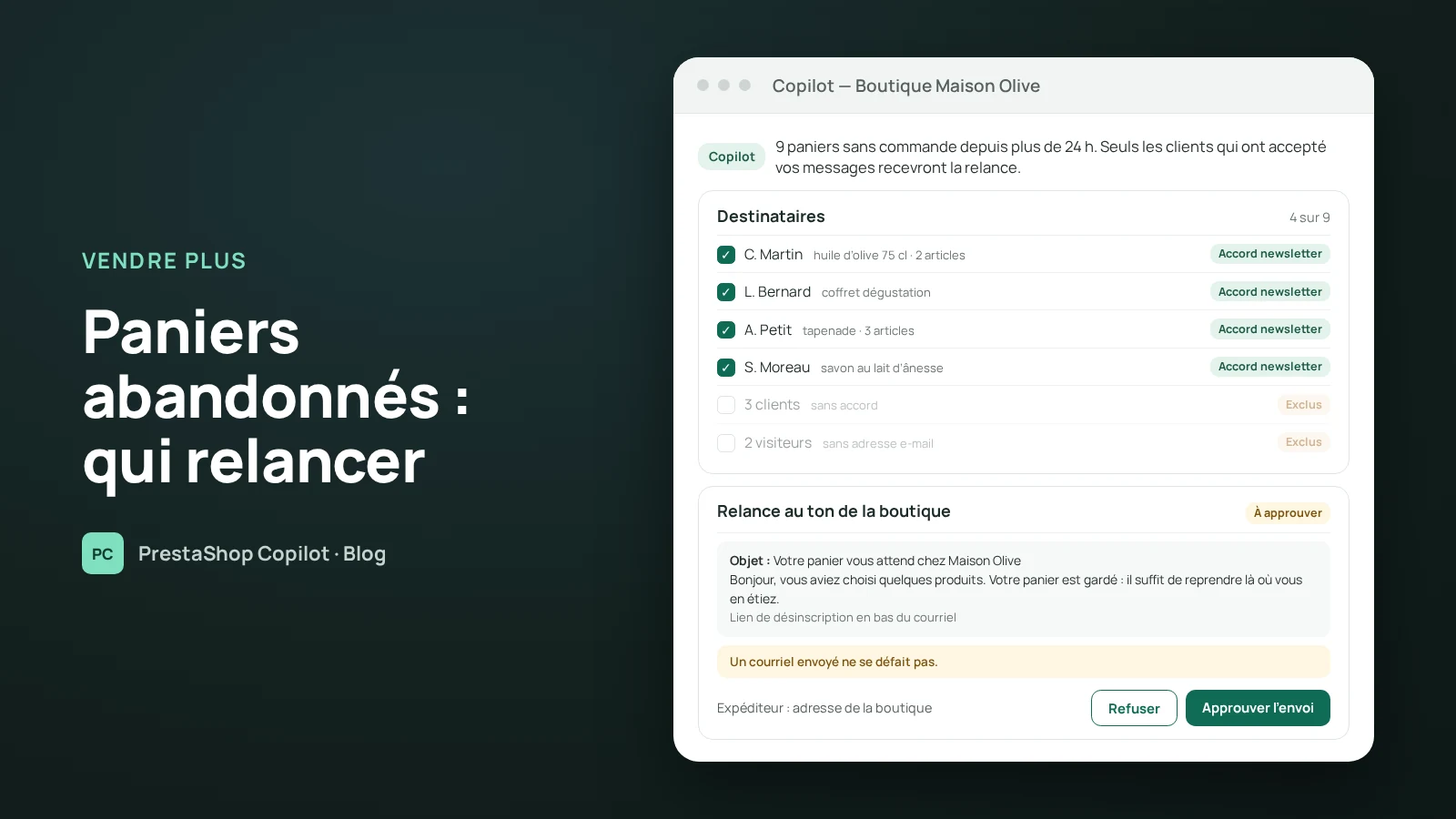
Les paniers abandonnés de la période valent ensuite d'être relancés, avec un message qui ne promet plus la remise terminée. Les clients qu'on a le droit de relancer, et le bon moment, sont détaillés dans le guide de la relance de panier abandonné.
Reste le bilan. Comparez les commandes et la marge de la semaine à la même semaine de l'an dernier, pas à la semaine précédente. Notez aussi les produits tombés en rupture le premier jour : ce sont les premiers à commander pour l'an prochain.
Dérouler ce calendrier avec un outil
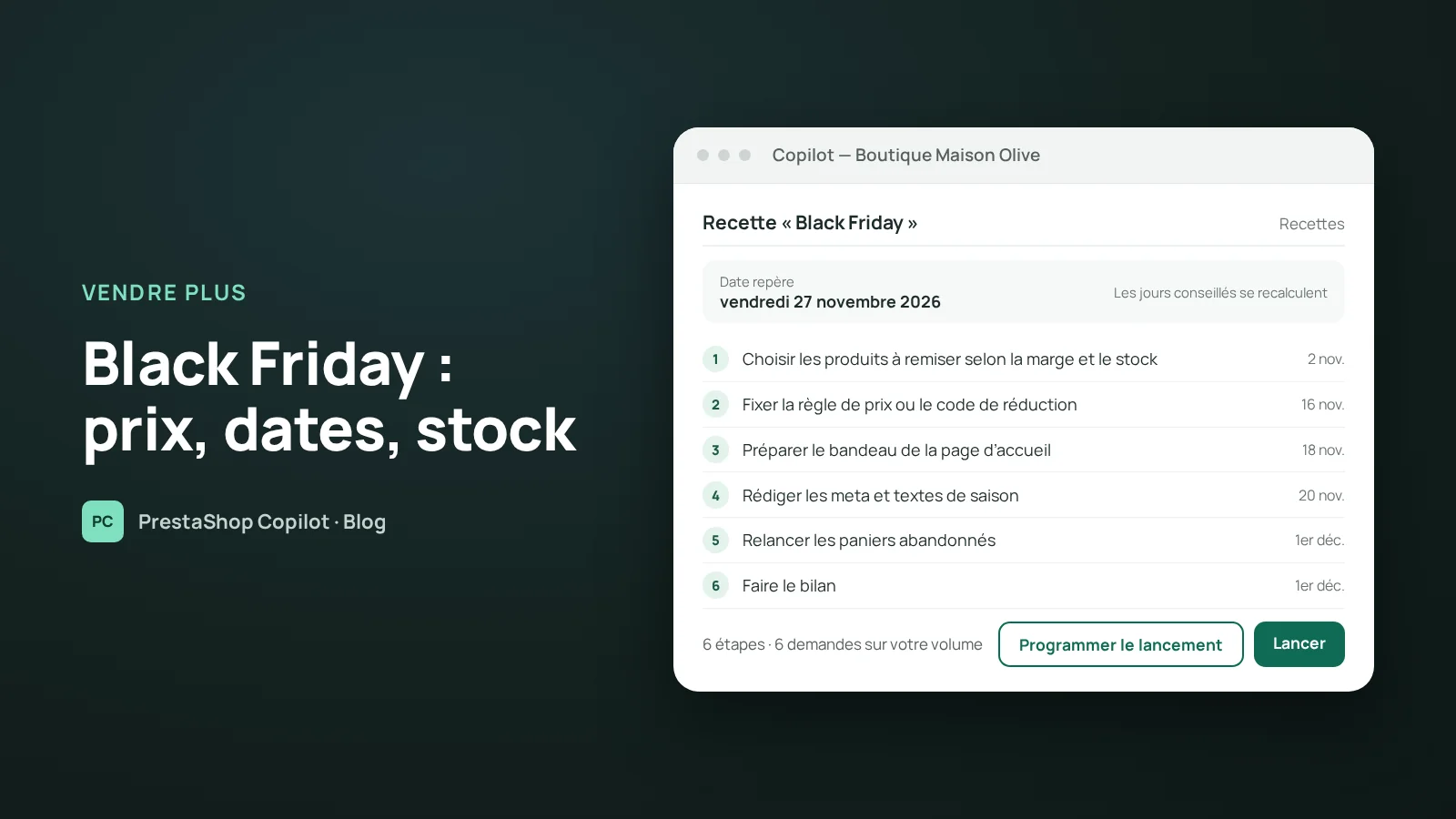
PrestaShop Copilot est un logiciel d'agents IA pour boutiques PrestaShop. Sa recette « Black Friday » reprend ces étapes dans l'ordre. Elle fait d'abord choisir les produits à remiser selon la marge et le stock, puis fixer la règle de prix ou le code de réduction. Suivent le bandeau de la page d'accueil, les meta et textes de saison, la relance des paniers abandonnés et le bilan. La recette part du quatrième vendredi de novembre et calcule le jour conseillé de chaque étape ; si vous changez la date repère, les jours se recalculent.
Chaque étape est une demande envoyée à Copilot. Il prépare des propositions. Elles arrivent dans l'écran « À approuver » et ne s'appliquent qu'après votre validation. Le lancement peut être programmé à un jour et une heure donnés, à l'heure de la boutique. La recette Black Friday fait partie des recettes avancées, comprises dans les formules Pro et Studio et pendant l'essai, gratuit et sans carte bancaire.
Une limite à connaître : la documentation de Copilot ne dit pas que la recette calcule le prix le plus bas des trente derniers jours. La copie datée de vos prix au 28 octobre reste donc à faire. Le fonctionnement est décrit dans la documentation des recettes saisonnières, et la recette se présente sur la page préparer le Black Friday et les soldes avec Copilot.
Questions fréquentes
Quand commencer à préparer le Black Friday sur PrestaShop ?
Trente jours avant la première remise, soit le 28 octobre pour une remise lancée le 27 novembre 2026. C'est le début de la période sur laquelle se calcule le prix de référence.
Le prix barré de PrestaShop respecte-t-il la règle des 30 jours ?
Pas de lui-même. Les thèmes Classic et Hummingbird barrent le prix normal du moment, sans historique. Il est juste si ce prix n'a pas bougé pendant les trente jours ; sinon, ramenez le prix normal au plus bas de la période avant la remise, ou installez un module qui garde l'historique.
Prix spécifique ou règle de prix catalogue pour le Black Friday ?
Le prix spécifique pour quelques produits choisis un par un, la règle catalogue pour une catégorie, une marque ou un fournisseur entier. Une règle catalogue ne vise jamais un produit seul.
Comment empêcher le cumul d'un code promo avec une remise ?
Dans la règle panier, activez « Exclure les produits déjà remisés » et réglez la compatibilité avec les autres règles panier. Par défaut, une commande peut cumuler plusieurs règles.
Faut-il accepter les commandes de produits en rupture ?
Seulement si vous pouvez tenir le délai. Dans ce cas, affichez le délai de livraison des produits en rupture, que la documentation recommande aux marchands européens.
Si je passe de −20 % à −30 % le lundi, quel est le prix de référence ?
Pour des réductions successives pendant une période déterminée, le prix antérieur reste celui d'avant la première réduction. Annoncez le week-end comme une seule opération, avec ses dates.
Sources
- Légifrance, article L112-1-1 du code de la consommation, version en vigueur au 23 octobre 2026.
- DGCCRF, annonces de réduction de prix : ce que vous devez savoir, fiche du 25 août 2026.
- PrestaShop, gabarit des prix des thèmes Classic et Hummingbird, et calcul du prix normal dans le cœur.
- PrestaShop 8, documentation : règles de prix catalogue, règles panier, fiche produit et prix spécifiques, réglages des produits, groupes de clients.
Les pages PrestaShop citées sont celles de la documentation de la version 8 et du code de développement ; les intitulés peuvent varier en 1.7 et en 9. Méthode : article préparé avec des outils d'IA, textes et code relus le 23 octobre 2026.
Questions fréquentes
Quand commencer à préparer le Black Friday sur PrestaShop ?
Trente jours avant la première remise, soit le 28 octobre pour une remise lancée le 27 novembre 2026. C'est le début de la période sur laquelle se calcule le prix de référence.
Le prix barré de PrestaShop respecte-t-il la règle des 30 jours ?
Pas de lui-même. Les thèmes Classic et Hummingbird barrent le prix normal du moment, sans historique. Il est juste si ce prix n'a pas bougé pendant les trente jours ; sinon, ramenez le prix normal au plus bas de la période avant la remise, ou installez un module qui garde l'historique.
Prix spécifique ou règle de prix catalogue pour le Black Friday ?
Le prix spécifique pour quelques produits choisis un par un, la règle catalogue pour une catégorie, une marque ou un fournisseur entier. Une règle catalogue ne vise jamais un produit seul.
Comment empêcher le cumul d'un code promo avec une remise ?
Dans la règle panier, activez « Exclure les produits déjà remisés » et réglez la compatibilité avec les autres règles panier. Par défaut, une commande peut cumuler plusieurs règles.
Faut-il accepter les commandes de produits en rupture ?
Seulement si vous pouvez tenir le délai. Dans ce cas, affichez le délai de livraison des produits en rupture, que la documentation recommande aux marchands européens.
Si je passe de −20 % à −30 % le lundi, quel est le prix de référence ?
Pour des réductions successives pendant une période déterminée, le prix antérieur reste celui d'avant la première réduction. Annoncez le week-end comme une seule opération, avec ses dates.