Mettre à jour le stock PrestaShop : quelle méthode choisir
Dans PrestaShop, le stock se met à jour à deux endroits selon le volume : la page Stocks pour quelques produits, un fichier importé pour un lot. Le piège le plus courant tient en une ligne : la page Stocks demande un écart, pas la quantité finale. Voici comment choisir sans fausser votre stock.
Par Support Suricate Concept · · 8 min de lecture
Un fournisseur vous envoie ses quantités, une collection est épuisée, un inventaire vient d'être fait : il faut mettre à jour le stock PrestaShop, sinon vous vendez ce que vous n'avez plus. Plusieurs chemins existent, et le bon dépend du nombre de produits. Le plus simple pour quelques produits : la page Stocks. Pour un lot : le fichier du fournisseur. Dans les deux cas, lisez d'abord ce que la page Stocks affiche, car elle réserve une surprise.
À retenir en 30 secondes
- Le stock se règle dans la page Stocks du menu Catalogue, sans configuration préalable.
- Dans la colonne de saisie, vous tapez un écart (+10, -3), pas la quantité finale.
- Le stock disponible est le stock physique moins le stock réservé par les commandes non expédiées.
- L'historique des mouvements dit qui a changé quoi, et quand. Il ne se modifie pas.
Les trois stocks que PrestaShop affiche
La page Stocks du menu Catalogue présente trois colonnes que l'on confond souvent :
- Le stock physique est ce que vous avez réellement en rayon ou en entrepôt.
- Le stock réservé regroupe les articles d'une commande ouverte, pas encore expédiée. Ils sont encore chez vous, mais ne sont plus à vendre. Vous ne pouvez pas le modifier directement : il dépend des commandes.
- Le stock disponible est ce qui peut encore être vendu. C'est la quantité de la fiche produit.
La relation est simple : stock physique − stock réservé = stock disponible. Modifier l'un modifie donc l'autre. Si votre inventaire du soir ne correspond pas au chiffre de la page, regardez d'abord la colonne « réservé » avant de soupçonner une erreur.
Quelques produits : la page Stocks et son piège
Pour corriger un produit ou une déclinaison, la page Stocks est le chemin le plus direct. Chaque ligne a un champ de saisie. Le piège : ce champ attend un écart, pas la quantité finale. Si un produit affiche 8 et que vous tapez 12 en pensant « il doit y en avoir 12 », vous obtenez 20. Pour retirer, on met un signe moins. En saisissant, PrestaShop montre le stock résultant : lisez-le avant de valider.
Vous pouvez saisir plusieurs lignes puis tout valider avec le bouton « Apply new quantity » (appliquer la nouvelle quantité). Depuis PrestaShop 1.7.3, vous pouvez aussi cocher plusieurs produits, indiquer une quantité à ajouter ou retirer, puis confirmer. La page se pagine au-delà de 100 produits et déclinaisons. Avec plusieurs boutiques dont les stocks ne sont pas partagés, elle refuse de travailler en contexte « toutes les boutiques » ou « groupe » : choisissez une boutique.
Si votre fournisseur travaille sur tableur, la page Stocks permet aussi d'exporter et d'importer ses données en CSV, grâce aux icônes de nuage bleu à droite de l'écran. Après une série de corrections, ouvrez l'onglet « Mouvements ». Chaque changement y figure avec son type (modification manuelle, commande, retour), l'écart en plus ou en moins, l'heure exacte du serveur et le nom de l'employé. C'est la façon de retrouver une erreur de saisie ; ce journal ne se corrige pas, on le lit seulement.
Beaucoup de produits : partir du fichier du fournisseur
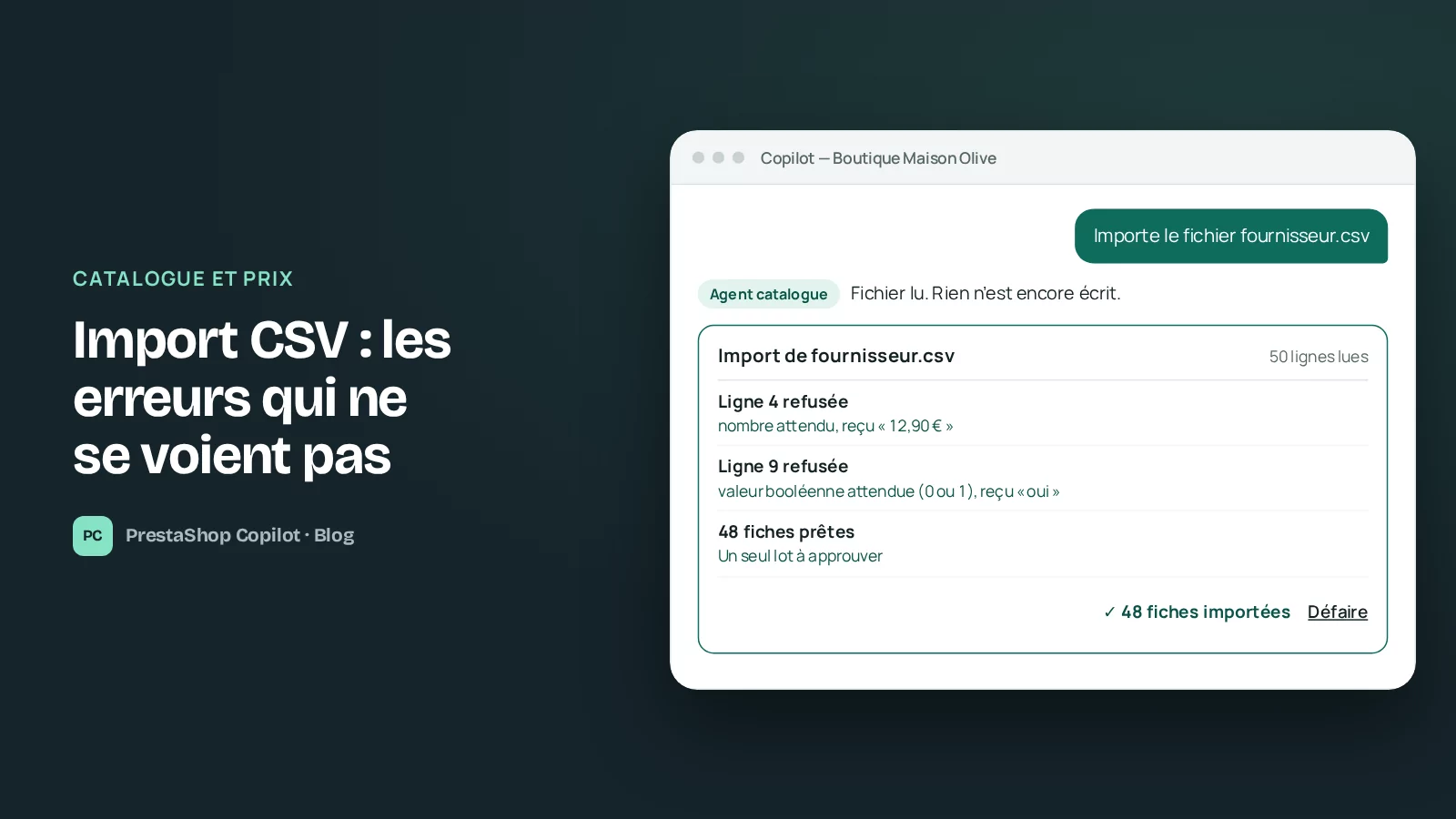
Dès que la liste dépasse quelques lignes, ressaisir à la main devient une source d'erreurs. La logique inverse est plus sûre : le fournisseur a déjà un fichier, on s'en sert. PrestaShop a une page d'import pour cela, conçue pour remplir un catalogue très volumineux. Si vous butez sur un message d'erreur, notre guide sur les erreurs d'import CSV en détaille les causes.
Sur cette page (menu Paramètres avancés, puis Import), vous choisissez ce que vous importez, ici les produits. Vous indiquez aussi la langue du fichier, une seule par import, et son séparateur de champs : le guide recommande le point-virgule. Quatre précautions avant de lancer un fichier de quantités :
- Téléchargez les fichiers d'exemple proposés sur la page d'import et comparez-les au vôtre : les colonnes doivent correspondre. L'exemple des produits contient une colonne « Quantity ».
- L'option « Use product reference as key » utilise la référence du produit comme identifiant. Toutes les lignes doivent alors avoir une référence.
- Ne cochez jamais « Delete all … before import » : cette option efface toutes les entrées existantes du type importé.
- Testez sur deux ou trois lignes, puis regardez la page Stocks. Le guide ne dit ni si la colonne remplace le stock ou s'y ajoute, ni comment un produit déjà présent est traité : seul un essai vous le montre. Le même essai vaut pour l'import CSV de la page Stocks : le guide ne dit pas si ses quantités sont des écarts ou des valeurs finales. Un conseil de prudence : faites une sauvegarde de la base chez votre hébergeur avant un gros import, car un fichier mal construit peut changer beaucoup de stocks d'un coup.
Les réglages qui changent ce que voit le client
Mettre le stock à jour ne suffit pas : plusieurs réglages décident de ce qu'en fait la boutique. Les deux premiers se trouvent dans la page des paramètres des produits. Pour les alertes de stock bas, le seuil se règle dans la page Produit, globalement ou par produit, et la page Stocks surligne ensuite les produits concernés.
- Le réglage « Allow ordering of out-of-stock products » (autoriser la commande en rupture) : s'il est activé, un client peut commander un produit qui n'a plus de stock. C'est voulu si vous réapprovisionnez vite, risqué sinon.
- Le seuil d'affichage des quantités restantes : le thème par défaut affiche alors « Last items in stock » (derniers articles en stock) près du bouton d'ajout au panier. Réglé à 0, la fonction est désactivée.
- Les alertes de stock bas : un seuil, global ou par produit, met en évidence dans la page Stocks les produits à réapprovisionner, avec un filtre rapide pour les remonter en tête.
Les délais de livraison des produits en stock et hors stock se règlent aussi dans les paramètres des produits. La documentation de PrestaShop les recommande aux marchands européens pour respecter la législation.
Les pièges qui reviennent
- Les déclinaisons : chaque combinaison (taille, couleur) a sa propre ligne dans la table des stocks. Vérifiez ces lignes, pas seulement celle du produit.
- Les packs : selon le réglage choisi, vendre un pack retire du stock le pack seul, ses produits seuls, ou les deux.
- La gestion du stock désactivée : la documentation la déconseille, sauf pour une boutique sans stock physique (produits virtuels). Elle touche tout l'inventaire.
Ces écrans suivent la documentation de PrestaShop 8 : selon votre version, les intitulés peuvent différer.
Avant une grosse promotion
Avant une opération comme le Black Friday, faites un tour du stock des produits mis en avant. Dans la page Stocks, le filtre rapide des alertes de stock bas remonte ceux qui sont presque épuisés. Mieux vaut corriger une quantité avant la promotion que s'en apercevoir après. Notre guide pour préparer le Black Friday traite le calendrier et les prix, et celui sur la modification des prix en masse l'autre moitié du travail.
Mettre à jour le stock avec PrestaShop Copilot
Les parties précédentes reposent sur la documentation de PrestaShop 8. Ce qui suit décrit le fonctionnement prévu du service, d'après sa documentation et sa conception : nous n'avons pas rejoué ces cas sur une boutique pour cet article. Le même constat vaut pour le retour arrière décrit ci-dessous.
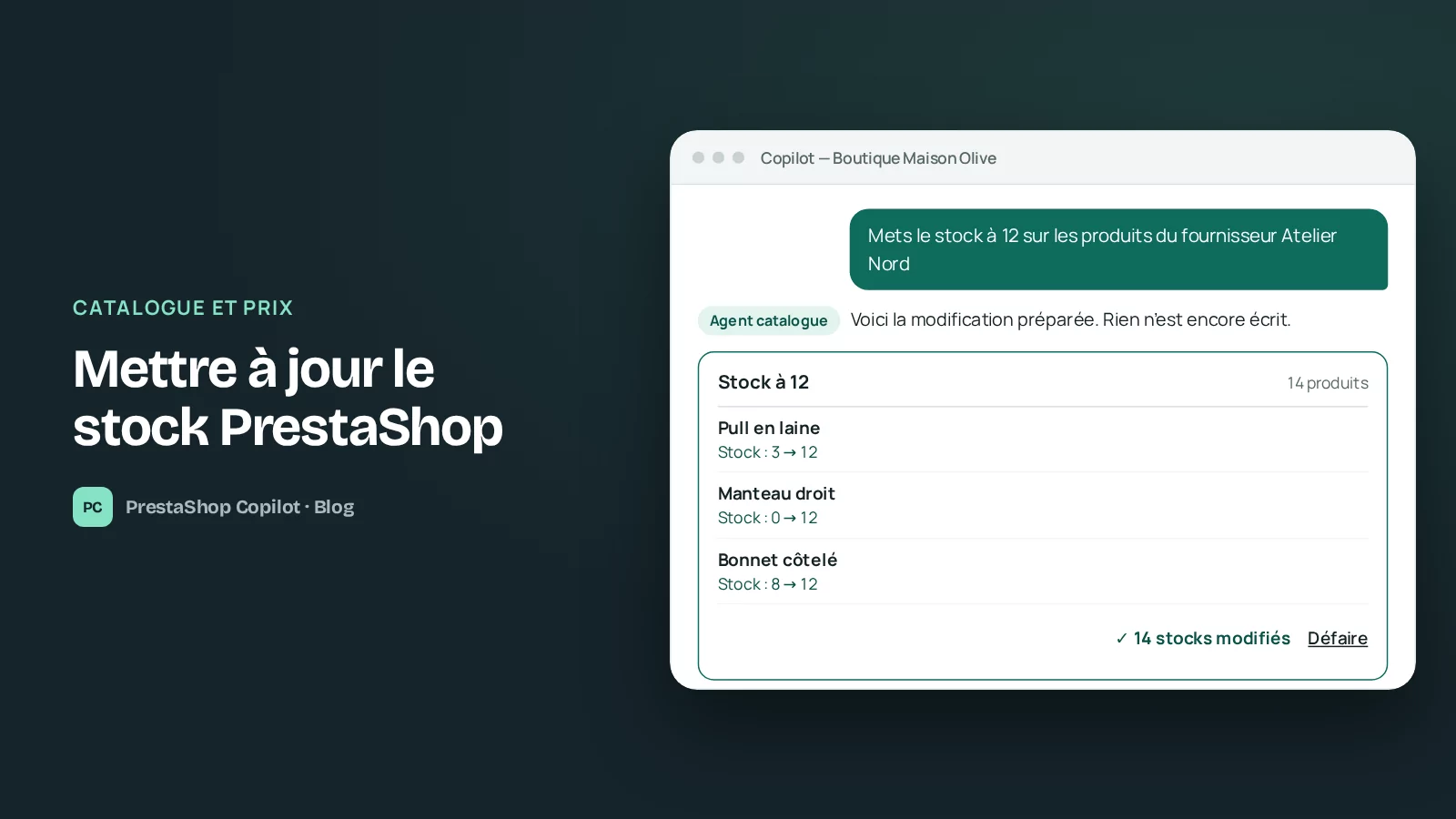
PrestaShop Copilot est un assistant à intelligence artificielle pour les boutiques PrestaShop. Vous lui demandez en français ce que vous voulez faire, il prépare le travail. Pour le stock, cela se passe en trois temps. Vous décrivez la sélection, par exemple les produits d'un fournisseur ou ceux dont le stock est à zéro. Copilot montre l'avant et l'après de chaque fiche. L'écriture part après votre validation de l'aperçu.
Deux différences avec la page Stocks. D'abord, vous donnez la quantité voulue et Copilot écrit cette valeur : pas de calcul d'écart. Cette quantité est le stock disponible, celui de la fiche produit, pas le stock physique. Il refuse une quantité négative, non entière ou supérieure à un million, qui ressemble à une référence collée à la place du stock. Ensuite, si vous défaites une mise à jour alors que le stock a bougé depuis, Copilot ne restaure pas aveuglément l'ancienne quantité, ce qui effacerait des ventes. Il vous montre le calcul et vous laissez choisir entre annuler seulement l'écart qu'il avait écrit (retirer une hausse, rajouter une baisse), remettre l'ancienne valeur ou ne rien faire. La quantité obtenue n'est jamais négative.
Il lit aussi le fichier CSV ou Excel d'un fournisseur, associe les colonnes et attend votre validation avant d'écrire. Un lot compte au plus 500 fiches (sur une boutique marquée « production », au-delà de 20 fiches, une seconde confirmation est demandée), et pour un produit à déclinaisons il faut préciser laquelle. Les opérations en lot et l'import font partie des formules Pro et Studio, et de l'essai gratuit ; le détail figure sur la page des tarifs du site.
Pour l'essayer sur votre boutique, essayez gratuitement, sans carte bancaire.
Questions fréquentes
Pourquoi le stock disponible ne correspond-il pas à mon inventaire ?
Le stock disponible exclut les articles des commandes ouvertes non expédiées : physique − réservé = disponible. Comparez votre inventaire à la colonne « physique ».
Puis-je modifier le stock réservé ?
Non, il dépend uniquement des commandes clients.
Où voir qui a modifié un stock ?
Dans l'onglet « Mouvements » de la page Stocks : chaque ligne indique le type de mouvement, l'écart, la date et l'employé.
Peut-on supprimer une ligne du journal des mouvements ?
Non : ce journal est en lecture seule. Pour corriger un stock, saisissez un nouvel écart dans la page Stocks.
Sources
Pages consultées le 9 novembre 2026.
- PrestaShop 8, gérer le stock : https://docs.prestashop-project.org/v.8-documentation/user-guide/selling/managing-catalog/managing-stock
- PrestaShop 8, aperçu du stock : https://docs.prestashop-project.org/v.8-documentation/user-guide/selling/managing-catalog/managing-stock/stock-overview
- PrestaShop 8, mouvements de stock : https://docs.prestashop-project.org/v.8-documentation/user-guide/selling/managing-catalog/managing-stock/stock-movements
- PrestaShop 8, paramètres des produits : https://docs.prestashop-project.org/v.8-documentation/user-guide/configuring-shop/shop-parameters/product-settings
- PrestaShop 8, import : https://docs.prestashop-project.org/v.8-documentation/user-guide/configuring-shop/advanced-parameters/import
Questions fréquentes
Pourquoi le stock disponible ne correspond-il pas à mon inventaire ?
Le stock disponible exclut les articles des commandes ouvertes non expédiées : physique − réservé = disponible. Comparez votre inventaire à la colonne « physique ».
Puis-je modifier le stock réservé ?
Non, il dépend uniquement des commandes clients.
Où voir qui a modifié un stock ?
Dans l'onglet « Mouvements » de la page Stocks : chaque ligne indique le type de mouvement, l'écart, la date et l'employé.
Peut-on supprimer une ligne du journal des mouvements ?
Non : ce journal est en lecture seule. Pour corriger un stock, saisissez un nouvel écart dans la page Stocks.