Modifier les prix en masse sur PrestaShop, pas à pas
Pour modifier les prix en masse sur PrestaShop, la documentation décrit l'import d'un fichier : un fichier de prix, un mappage de colonnes, un import. Nous recommandons d'y utiliser la référence comme clé. Il fonctionne si vous sauvegardez avant, testez sur dix produits et gardez le fichier d'origine, car la page d'import ne décrit aucune annulation.
Par Support Suricate Concept · · · 12 min de lecture
À retenir en 30 secondes
- Quatre méthodes existent : fiche par fiche, règle de prix catalogue, import de fichier, outil tiers.
- L'import est permanent. Cochez « utiliser la référence comme clé », jamais « supprimer avant l'import ».
- Avant de lancer : sauvegarde, test sur dix produits, fichier d'origine conservé.
- Si votre version est antérieure à 8.2.8 (branche 8) ou à 9.1.5 (branche 9), deux failles liées aux fichiers CSV, publiées en août 2026, vous concernent : mettez à jour.
Modifier les prix en masse : quatre méthodes, laquelle choisir
Avant de préparer un fichier, demandez-vous si vous voulez vraiment changer un prix. Un tarif prévu pour revenir à la normale à une date connue est une promotion. Les outils ne sont pas les mêmes.
| Méthode | Pour quoi faire | Limite |
|---|---|---|
| Fiche par fiche | Quelques produits, un ajustement fin | Fastidieux dès que les produits se comptent par dizaines |
| Règle de prix catalogue | Une réduction temporaire sur une gamme : catégorie, marque, fournisseur, attribut ou caractéristique | Ne vise pas un seul produit. La documentation ne dit pas clairement si elle modifie le prix de base |
| Import de fichier | Un nouveau prix durable pour beaucoup de produits | Permanent, sans annulation décrite. C'est la voie que la documentation décrit |
| Outil tiers | Modifier selon un pourcentage, un filtre, un calendrier | À examiner avec soin : un tel outil écrit dans votre base |
La règle de prix catalogue a un avantage pour les promotions. Elle s'applique entre deux dates (champs « From » et « To »), et pour la désactiver il suffit de ramener sa date de fin à la veille. Les réductions sont fixes ou en pourcentage, avec ou sans taxes. Pour changer vos tarifs durablement, passez par l'import ou par un outil de lot.
La page de la documentation officielle consacrée à la gestion des produits décrit une modification groupée pour les déclinaisons d'un seul produit. Elle ne décrit pas de modification groupée des prix de plusieurs produits. D'où le fichier. La règle de prix catalogue, elle, fixe un prix pour les produits qu'elle cible, et sans aucune condition elle s'applique à tout le catalogue : un détail à connaître avant de créer une règle.
L'import de fichier, étape par étape
La documentation officielle décrit cinq étapes de dépôt, puis le mappage et l'import.
- Confirmez le type de données dans « Que souhaitez-vous importer ? » : les produits. Le panneau « Champs disponibles », à droite, se met à jour selon ce choix et montre le contenu attendu.
- Choisissez la langue du contenu importé. Les données ne s'importent que pour une langue à la fois, et la langue doit être installée au préalable.
- Réglez les séparateurs. La documentation suggère le point-virgule entre les champs et la virgule entre plusieurs valeurs.
- Décidez des options, que le tableau ci-dessous passe en revue.
- Cliquez sur « Étape suivante ».
À l'écran de mappage, vous associez chaque colonne de votre fichier à un champ de PrestaShop avec les menus déroulants de l'en-tête. Si la première ligne contient des intitulés, saisissez « 1 » dans « Rows to skip ». Cliquez ensuite sur « Import ».
Le fichier devrait être en UTF-8, sinon en ISO-8859-1. Depuis la 1.7, les formats de tableur (.xls, .xlsx, .ods) sont acceptés ; l'import d'un tableur ne laisse pas choisir les séparateurs. La documentation propose aussi des exemples de fichiers à télécharger depuis la même page, rangés dans le dossier /docs/csv_import de l'installation, en précisant qu'ils ne sont volontairement pas optimisés pour PrestaShop.
Le plus sûr est de partir du fichier d'exemple que la documentation propose de télécharger depuis l'écran d'import, rangé dans le dossier /docs/csv_import de l'installation. Celui des produits, publié dans le dépôt de PrestaShop, commence par ces colonnes, séparées par des points-virgules : Product ID;Active (0/1);Name *;Categories (x,y,z...);Price tax excluded;Tax rules ID;Wholesale price. Les décimales y prennent un point (100 ou 5.5). Trois enseignements pour un changement de prix.
- Le prix attendu est hors taxes : la colonne s'appelle « Price tax excluded ».
- Le nom (« Name * ») porte un astérisque dans l'en-tête de l'exemple, que la documentation n'explique pas : par prudence, gardez cette colonne.
- Une colonne « Wholesale price » existe, qui porte le prix d'achat : c'est la matière de votre calcul de marge.
Un fichier réduit à l'essentiel ressemble donc à ceci. Les intitulés sont libres, puisque le mappage associe les colonnes aux champs. Le fichier d'exemple contient aussi des colonnes de référence : repérez le libellé exact de votre version dans le panneau « Champs disponibles » et associez-y la colonne « Reference » au mappage.
Reference;Name *;Price tax excluded
TSHIRT-001;T-shirt coton bio;24.90
TSHIRT-002;T-shirt coton bio long;27.90
Deux questions restent sans réponse dans la documentation lue. D'abord, comment extraire vos prix actuels. La page d'import ne le décrit pas. Des guides tiers évoquent un bouton d'export de la liste des produits dans d'anciennes versions, et des modules d'export ; rien de cela n'a été confirmé pour la 8 ou la 9. Vérifiez votre back-office, sinon demandez l'extraction à votre prestataire. Ensuite, ce qui arrive si une référence du fichier ne correspond à aucune fiche : mise à jour, ou création d'un doublon ? Mettez une référence volontairement fausse dans le fichier de test pour le savoir avant de lancer le fichier complet.
Les options de l'écran se lisent une à une.
| Option | Ce qu'elle fait | Pour un changement de prix |
|---|---|---|
| Utiliser la référence produit comme clé | PrestaShop retrouve chaque produit par sa référence plutôt que par un identifiant | À cocher, à condition que toutes les lignes portent une référence |
| Supprimer tous les produits avant l'import | Efface toutes les entrées existantes du type importé | Jamais pour un changement de prix. La page ne décrit aucun moyen d'annuler |
| Forcer tous les identifiants | Garde les identifiants du fichier ou laisse PrestaShop les numéroter | Sans objet si vous passez par la référence |
| Ne pas régénérer les miniatures | Évite de recalculer les images liées au fichier | À cocher si le fichier ne contient aucune image |
| Envoyer un e-mail de notification | Prévient à la fin de l'import | Utile pour un gros fichier |
Six précautions avant de lancer l'import
La page officielle ne parle ni de sauvegarde ni d'annulation. Ces précautions sont donc de la méthode, pas des règles de PrestaShop.
- Sauvegardez la base et les fichiers, puis vérifiez que la sauvegarde se restaure. Elle seule permet de revenir en arrière si le résultat est mauvais.
- Gardez le fichier de départ. Avant de toucher aux prix, enregistrez une copie avec les prix actuels. Réimporter cette copie les rétablit, tant que rien d'autre n'a changé entre-temps.
- Testez sur dix produits. Un fichier de dix lignes, vérifié à l'écran, avant le fichier complet. Variez les cas : produit avec déclinaisons, produit en promotion, produit sans stock.
- Contrôlez la marge, pas seulement le prix (voir le tableur ci-dessous).
- Surveillez les déclinaisons. Dans la fiche d'une déclinaison, le champ est un « impact sur le prix » : une valeur ajoutée ou retranchée au prix du produit. Changer le prix de base déplace donc le prix final de toutes les déclinaisons.
- Vérifiez après. Ouvrez dix fiches au hasard, comparez le nombre de lignes importées au nombre attendu, et regardez l'onglet des prix spécifiques d'une fiche test : un prix spécifique y apparaît s'il en existe un.
Le tableur de contrôle : voir la marge avant d'importer
Un fichier de prix sans prix d'achat est un fichier aveugle. Reprenez la colonne de prix d'achat de votre catalogue (« Wholesale price » dans le fichier d'exemple) et ajoutez la marge avant/après à votre tableur de travail, hors du fichier d'import. Voici un exemple de calcul, avec des chiffres choisis pour l'illustration.
| Produit | Prix d'achat HT | Ancien prix HT | Nouveau prix HT (+5 %) | Marge avant | Marge après |
|---|---|---|---|---|---|
| A | 12,00 € | 20,00 € | 21,00 € | 40,0 % | 42,9 % |
| B | 19,00 € | 20,00 € | 21,00 € | 5,0 % | 9,5 % |
| C | 25,00 € | 20,00 € | 21,00 € | -25,0 % | -19,0 % |
La marge se calcule en divisant l'écart entre le prix de vente et le prix d'achat par le prix de vente. Elle donne un pourcentage comparable d'un produit à l'autre, quel que soit son prix. Le produit C est vendu à perte avant la hausse. Il le reste après. Le tableau le montre en une ligne, alors qu'un pourcentage appliqué à tout le catalogue le cache. Triez la colonne « marge après » et regardez les cinq plus basses avant de lancer l'import.
Quatre erreurs à craindre dans un fichier de prix
PrestaShop ne les documente pas. Elles se déduisent de la procédure et du comportement ordinaire des tableurs, et le test sur dix produits les révèle.
- Un mélange de montants hors taxes et toutes taxes comprises : le fichier d'exemple attend du hors taxes.
- Un séparateur décimal mal interprété, qui peut déformer un montant. Comparez les prix affichés après le test à ceux du fichier.
- Des références manquantes. Avec la référence comme clé, la documentation demande que le fichier contienne les références de tous les produits. Une ligne sans référence ne peut pas être rapprochée de sa fiche.
- Un tableur qui reformate à l'enregistrement : encodage modifié, zéros initiaux supprimés dans les références. Enregistrez en CSV UTF-8 et rouvrez le fichier dans un éditeur de texte avant l'import. Les erreurs d'import CSV, comme un fichier refusé, des colonnes décalées ou une ligne écartée sans message, relèvent de ce même contrôle.
Deux failles liées aux fichiers CSV, corrigées en août 2026
Le 18 août 2026, PrestaShop a publié deux avis de sécurité de gravité élevée qui concernent les fichiers CSV. Ils touchent les versions 8.0.0 à 8.2.7 et 9.0.0 à 9.1.4, et sont corrigés dans les versions 8.2.8 et 9.1.5. Les avis ne mentionnent pas la branche 1.7. Cela ne prouve pas qu'elle soit épargnée.
| Avis | Ce qu'il décrit | Ce qu'il exige | Recommandations de l'avis |
|---|---|---|---|
| Requêtes du serveur détournées par les adresses d'images de l'import CSV | L'import télécharge chaque adresse d'image du fichier sans la contrôler : le serveur peut être amené à joindre des destinations arbitraires, ce que l'avis dit pouvoir aller jusqu'à l'exécution de code arbitraire | Un employé du back-office disposant de la permission d'import | Retirer la permission d'import aux profils qui n'en ont pas besoin ; bloquer le trafic sortant du serveur vers les réseaux privés et les services de métadonnées du cloud |
| Formules injectées dans les exports CSV | Les valeurs exportées ne sont pas neutralisées : un tableur peut les interpréter comme des formules | Quelqu'un qui ouvre l'export (marchand, comptable, collaborateur) | Mettre à jour ; en attendant, ouvrir les exports comme du texte, ne pas activer les contenus ni les liens, et se méfier des valeurs commençant par =, +, - ou @ |
Pour un marchand, la conséquence est simple. Mettez à jour vers 8.2.8 ou 9.1.5 si votre version est antérieure, après sauvegarde. Vérifiez votre version de PrestaShop, avec le guide pour sécuriser la boutique. Limitez la permission d'import aux personnes qui s'en servent. N'importez que des fichiers de sources de confiance. Et n'acceptez pas d'activer les liens quand vous ouvrez une exportation dans un tableur.
Quand le fichier ne suffit plus
L'import reste le bon outil pour un changement unique. Si vos prix bougent parce que les ventes baissent, commencez par le diagnostic des ventes : baisser les prix n'est pas toujours la bonne réponse.
Il devient lourd dans trois situations. Vous changez les prix chaque mois, selon une règle (marge, concurrent, saison). Vous voulez voir le résultat produit par produit avant d'écrire. Personne d'autre que vous ne sait refaire l'opération le jour où vous êtes absent.
Un outil de lot devient alors utile, surtout si vous comparez vos prix à ceux de la concurrence avant de les changer, si vous mettez aussi le stock à jour, ou si vous repérez les produits qui ne se vendent plus avant d'en baisser le prix. Il part d'une sélection, montre un aperçu des changements, écrit, puis permet de revenir en arrière. Quatre fonctions sont à exiger : la sélection par critères (catégorie, marque, fourchette de prix), l'aperçu avant écriture, la relecture après écriture, le retour arrière.
Ce qu'un outil de lot peut prendre en charge
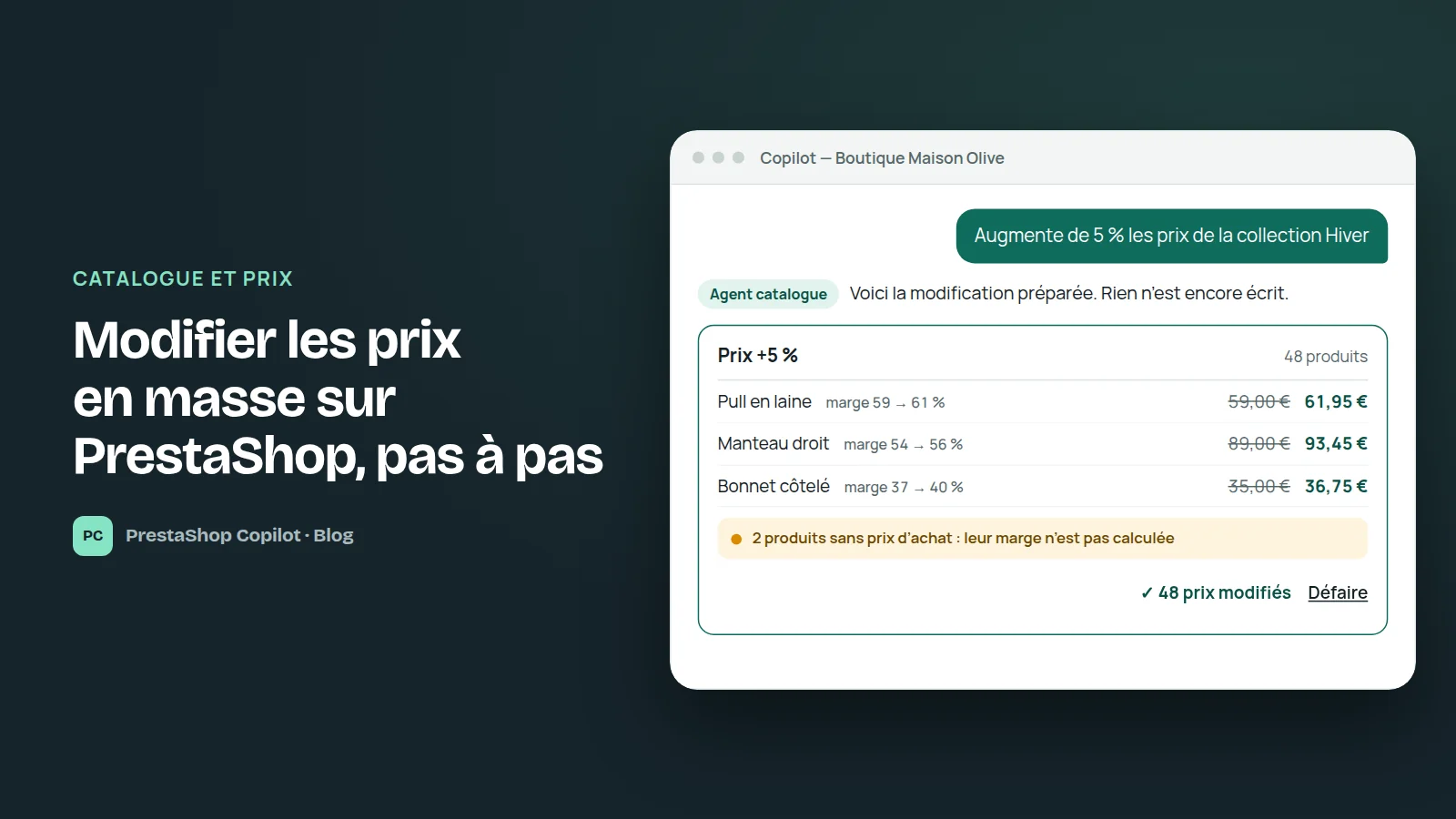
PrestaShop Copilot, un logiciel d'agents IA pour boutiques PrestaShop, traite les changements de prix en lot. Vous décrivez la sélection en une phrase (« tous les produits de la catégorie Été »), puis le geste. Copilot affiche le nombre de fiches, un échantillon de dix et le détail ancien prix → nouveau prix ; pour un prix, il indique le montant toutes taxes comprises et la marge. Un lot compte au plus 500 fiches. Après l'écriture, Copilot relit les fiches et signale celles qui diffèrent de ce qui était prévu : le lot peut être défait en entier, ou seulement pour ces écarts.
Les opérations en lot et l'import de fichiers CSV ou Excel font partie des formules Pro et Studio, d'après la documentation à la date du 23 octobre 2026. L'essai est gratuit et sans carte bancaire. Le fonctionnement est décrit sur la page des modifications de prix et de stock en masse.
Questions fréquentes
Peut-on modifier les prix de plusieurs produits sans fichier CSV ?
La documentation de gestion des produits ne décrit pas de modification groupée des prix de plusieurs produits. La règle de prix catalogue fixe un prix ou une réduction pour une gamme de produits, ou pour tout le catalogue si elle n'a aucune condition. Un outil tiers ou un outil de lot permet aussi de changer les prix.
L'import CSV peut-il être annulé ?
La page d'import ne décrit aucune annulation. Seuls votre sauvegarde ou le fichier d'origine réimporté permettent de revenir en arrière.
Faut-il utiliser la référence ou l'identifiant comme clé ?
Nous recommandons la référence quand le fichier vient d'un fournisseur ou d'un tableur, car les identifiants varient d'une base à l'autre. L'option exige que toutes les lignes portent une référence.
Comment appliquer un pourcentage de hausse à tout un catalogue ?
Calculez-le dans le tableur, en partant du fichier d'origine, puis testez sur dix produits. Avec un outil de lot, un pourcentage s'applique à une sélection, et l'aperçu montre le résultat de chaque ligne avant que quoi que ce soit ne soit écrit dans la boutique.
Mes versions 8.1 ou 9.0 sont-elles concernées par les failles d'août 2026 ?
Oui. Les avis couvrent les versions de 8.0.0 à 8.2.7 et de 9.0.0 à 9.1.4. La mise à jour vers 8.2.8 ou 9.1.5 les corrige. Sauvegardez avant de mettre à jour.
Une règle de prix catalogue remplace-t-elle une modification de prix ?
Pas pour un tarif durable. Elle crée une réduction limitée par des dates. Pour un nouveau tarif, passez par l'import ou par un outil de lot.
Sources
- PrestaShop, import de données (le texte de la version 8 est identique sur les points cités).
- PrestaShop, gestion des produits et règles de prix catalogue, version 8 de la documentation.
- PrestaShop, avis de sécurité requêtes détournées par l'import CSV et formules injectées dans les exports CSV, publiés le 18 août 2026.
Méthode : article préparé avec des outils d'IA, sources relues le 23 octobre 2026.
Questions fréquentes
Peut-on modifier les prix de plusieurs produits sans fichier CSV ?
La documentation de gestion des produits ne décrit pas de modification groupée des prix de plusieurs produits. La règle de prix catalogue fixe un prix ou une réduction pour une gamme de produits, ou pour tout le catalogue si elle n'a aucune condition. Un outil tiers ou un outil de lot permet aussi de changer les prix.
L'import CSV peut-il être annulé ?
La page d'import ne décrit aucune annulation. Seuls votre sauvegarde ou le fichier d'origine réimporté permettent de revenir en arrière.
Faut-il utiliser la référence ou l'identifiant comme clé ?
Nous recommandons la référence quand le fichier vient d'un fournisseur ou d'un tableur, car les identifiants varient d'une base à l'autre. L'option exige que toutes les lignes portent une référence.
Comment appliquer un pourcentage de hausse à tout un catalogue ?
Calculez-le dans le tableur, en partant du fichier d'origine, puis testez sur dix produits. Avec un outil de lot, un pourcentage s'applique à une sélection, et l'aperçu montre le résultat de chaque ligne avant que quoi que ce soit ne soit écrit dans la boutique.
Mes versions 8.1 ou 9.0 sont-elles concernées par les failles d'août 2026 ?
Oui. Les avis couvrent les versions de 8.0.0 à 8.2.7 et de 9.0.0 à 9.1.4. La mise à jour vers 8.2.8 ou 9.1.5 les corrige. Sauvegardez avant de mettre à jour.
Une règle de prix catalogue remplace-t-elle une modification de prix ?
Pas pour un tarif durable. Elle crée une réduction limitée par des dates. Pour un nouveau tarif, passez par l'import ou par un outil de lot.